
はじめに
今まで使っていた Windows11 をインストールした日は恐らく 5950X マシンとなった辺りなので、5 年は経過している状態。
その間は WindowsUpdate 経由でバージョンアップをして楽してきたものだが、流石に年数も経つと起動が遅くなっていたりでパフォーマンスも落ちている。
そこで今回ばかりは流石に 25H2 へするにも WindowsUpdate を待つのでは無くて、クリーンに再インストールして環境も見直しつつ、再構築しようと思い立った。
作業はバックアップを取ってから
勢いでガーッとやってしまっても良いんだけど、バックアップだけはしっかり取っておきたい。
- ユーザーホームフォルダ以下の全て (環境変数
%HOMEPATH%以下) - ソフトウェアの設定ファイル
- ブラウザーやメールソフトのプロファイル
と、主立った 3 点はしっかり押さえておいた。とは言え普段からバックアップを取るのに BunBackup という非常に便利なソフトで細かいファイルもガッツリバックアップをしていたので、今回は作業前の最新状態でバックアップを走らせただけで済んだ。
加えて EaseUS Todo Backup もインストールしてあるので、システムドライブを丸っとバックアップさせておくことも忘れない。
あとからバックアップイメージファイルを仮想ドライブとしてマウント出来るのが有能な為だ。
インストールメディアの作成
先ず、必要となるインストールイメージは Microsoft のページから ISO ファイルをダウンロードしておく。

今となっては直接 ISO ファイルを落とせるので便利になったもんだなと。
ISO ファイルのままではどうしようもないので、これを USB メモリに突っ込んでブータブルなインストールメディアを作成する。
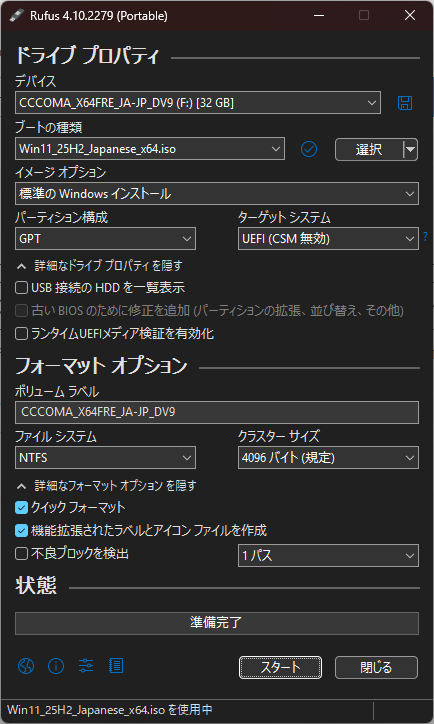
そのためには Rufus という便利なフリーウェアを使用させていただく。
Rufus を起動し、ダウンロードしておいた ISO ファイルを指定。あとはスタートをポチッとして――
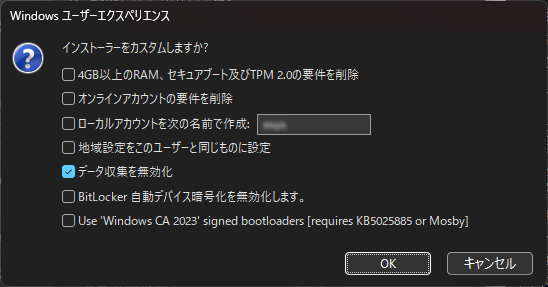
ユーザーエクスペリエンスのウィンドウが出るから必要に応じてチェックを入れて OK をクリックすれば良い。
データ収集なんかのテレメトリ関連は無効化しておく人間なので、この時点で無効化しておいた。とても便利。
Windows11 25H2 のインストール
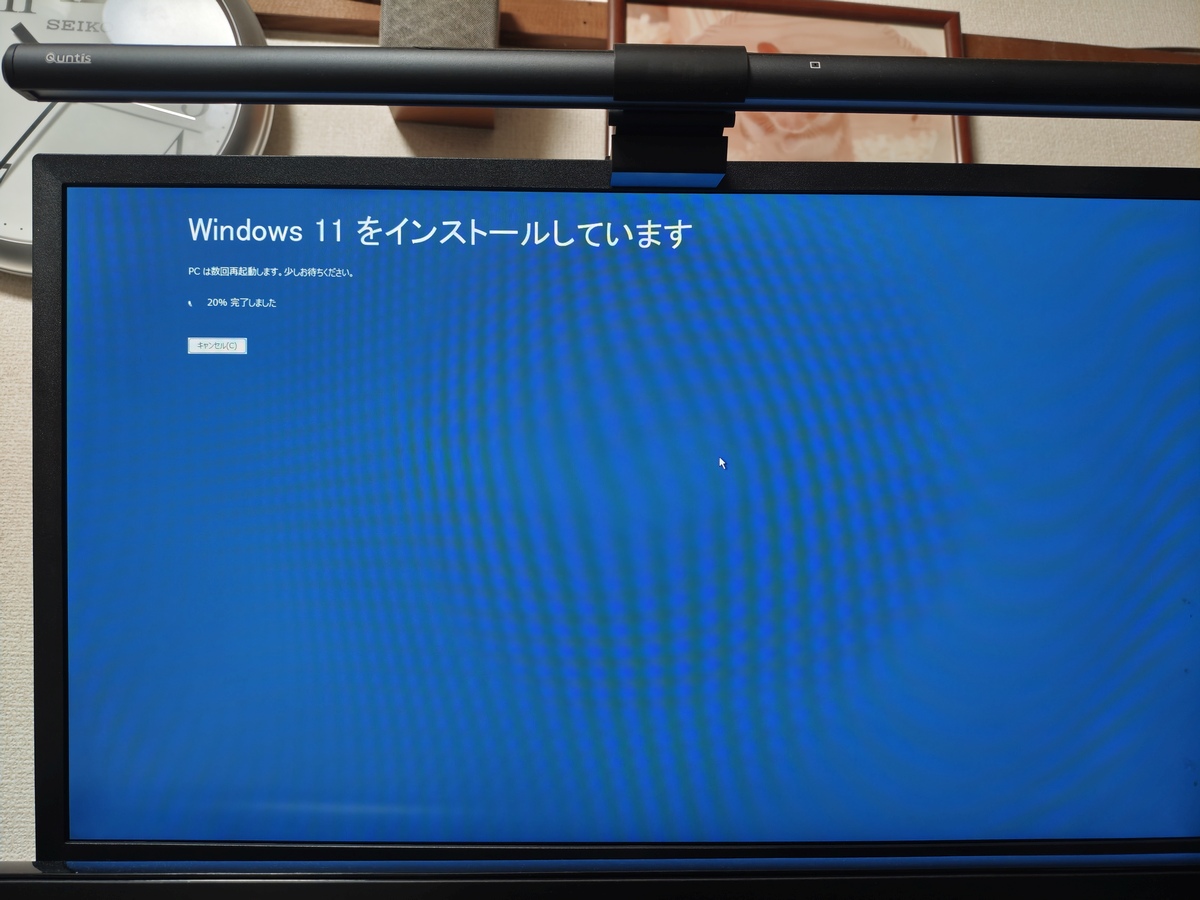
作成した USB メモリから PC を起動することでインストトーラーが起動するので、あれやこれやと指示通りに進めていくだけ。
ほんと久々にこの画面を見た気がする。
無事にインストールを終えたらとりあえずのバージョン確認。
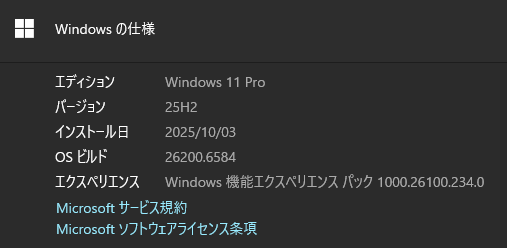
ちなみにアクティベーション関連は Microsoft アカウントでログインしている関係上、正常に移行されてアクティベートされた状態になっていた。ホッとした。
まずは BitLocker を OFF に
なんでか勝手に全ドライブが BitLocker で暗号化されていたので即解除しておいた。
そう言えば Rufus に BitLocker がどうのって項目があったけど、この事なのかなと後から思ってみたり。
環境構築
先ずはドライバ類のインストールだが、WindowsUpdate 経由で勝手にグラフィックカードドライバやチップセットドライバが適用されてしまうので、この機能は DDU で切ってしまう。
項目は「Windows がデバイスのドライバーを検索したとき~」という所にチェック。
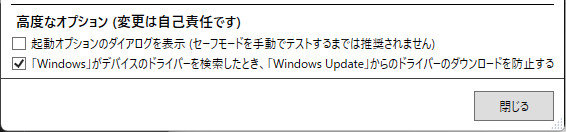
そしてチップセットドライバを最初に入れ、次に DDU 経由でセーフモード起動をさせて WindowsUpdate がインストールしてしまったバージョンのドライバを削除。再起動後、新たに最新版 GeForce Driver をクリーンインストールする。
更にサウンドドライバやら NIC ドライバ等々、順次インストールしていった。
ソフトウェアとしてはブラウザ (Firefox)、メールソフト (Thunderbird) をそれぞれインストールしてプロファイルをバックアップから復元し、手動で復元したプロファイルを読むように再設定。
サブブラウザとして Edge を使っているので、それもまたプロファイルをバックアップから復元させて動作確認を行った。
その他フリーウェア系は丸っとバックアップからコピーしてきてから、Adobe の Creative Cloud を入れて Photoshop と Lightroom Classic をインストール等々、常用アプリから優先的に片付けていった。
問題は 1 つだけ起きた程度
Amazon Photos に写真を全てぶん投げている関係上、クライアントのインストールは必須なもんだからサクッとインストールを行った。
しかし、OS 再起動後に「DLL ファイルを開くプログラムを指定してください」とか恐ろしいことを言うようになったもんだからちょっと調査。
Amazon Photos をインストールし、OS 起動時に自動起動をするように設定した場合、起動ファイルに DLL を直接指定してしまっているのが原因だった。自動起動してこないのもこれが原因。
レジストリエディタを開き、アドレス欄に以下をコピペして内容を確認する。
HKEY_CURRENT_USER\Software\Microsoft\Windows\CurrentVersion\Runするとそこには Amazon Photos というキーがあって内容は以下の通りになっている。
"C:\Users\ユーザー名\AppData\Local\Amazon Drive\AmazonPhotos.dll" --source-autostartdll ファイルを指定されているので、これを実行ファイルに書き換えてあげる。
"C:\Users\ユーザー名\AppData\Local\Amazon Drive\AmazonPhotos.exe" --source-autostartこれで解決した。
もっともこれは OS どうこうの問題ではなくて、Amazon Photos の問題だった。一応フィードバック出して置いたのでそのうち修正されるかもしれない。
快適な Windows11 になった
数年カスタマイズを重ねて使って来た Windows11 と比べると、流石にまだまだ弄り倒せていないので動作もサックサク。
OS 起動も速くなったのを体感出来るしシャットダウンも速い。
実に快適である。
おわりに
安定性に関しての評価を出来るほど時間経過もしてないからなんともだけど、クリティカルな問題は発生していないので、このまま大人しく動作してくれていれば良いなと思うばかり。
個人的には Windows11 は安定しているし好きな OS なのでアップデートに躊躇いは無かったが、余り好みでない人にとってはちょーとばかり面倒な作業になるかもしれない。
新しいものにも順次慣れていけば意外に快適性が得られるかもしれないから、どうしてもという理由がない限りは最新の OS を使って見ることをオススメしたい。


コメント