はじめに
NiPoGi E3B をポチったその時から、NVMe の SSD を増設することは確定していた。
メモリに関してはちょっと悩んだ後に勢いでポチッといったので、増設の記録を残しておく。
NiPoGi E3B のケースを開ける
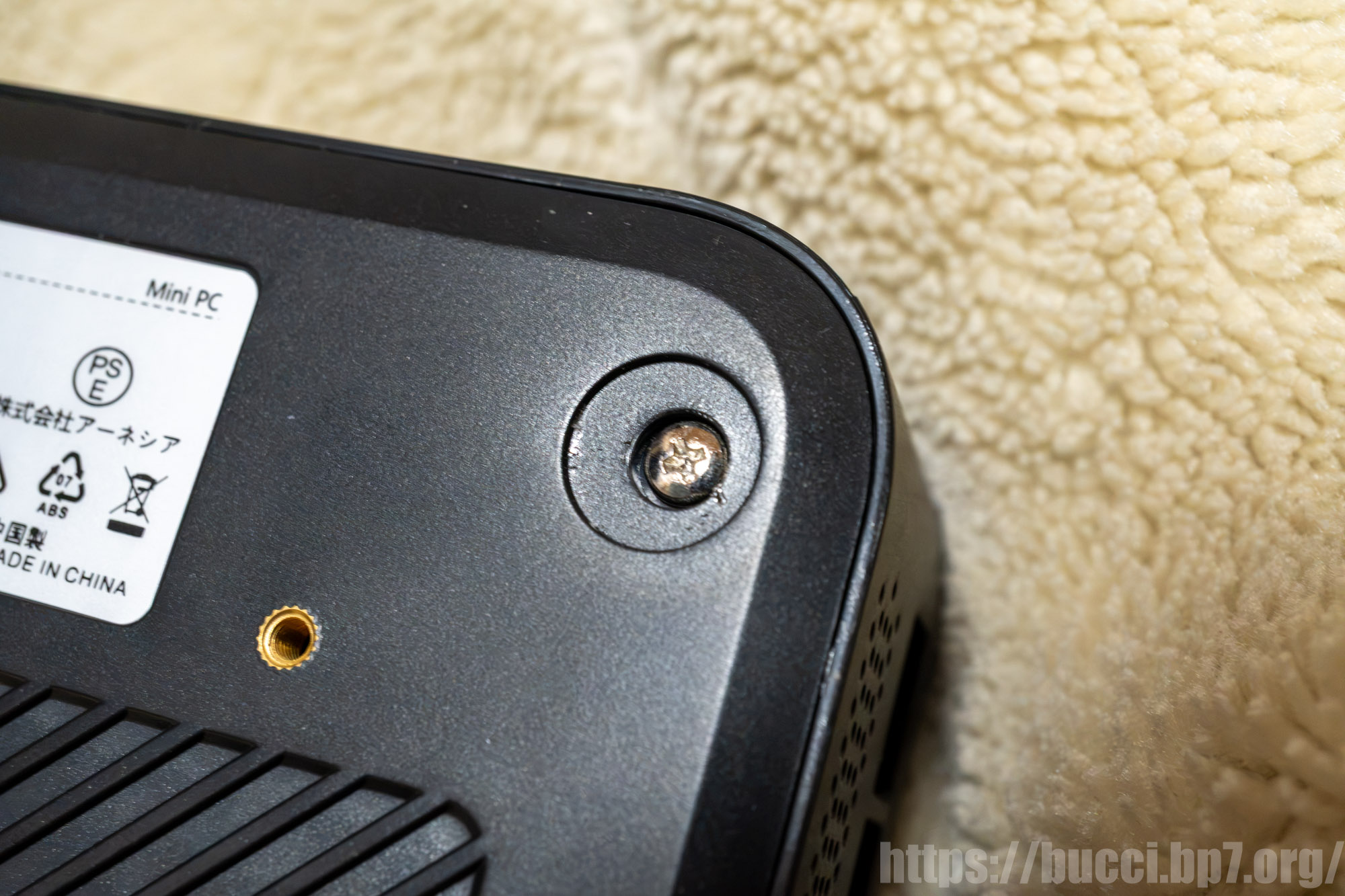
ネジ穴は裏面 4 隅のゴム足に隠されているので、一旦ゴム足を外す。
粘着層は綺麗に剥がれるので、再利用するにあたっての問題は起きないはず。
裏蓋は底面 4 辺の各中央あたりでツメにハマっているので、ピック等を隙間に滑らせると綺麗に外れる。
パカッと開くと鉄板が見える。
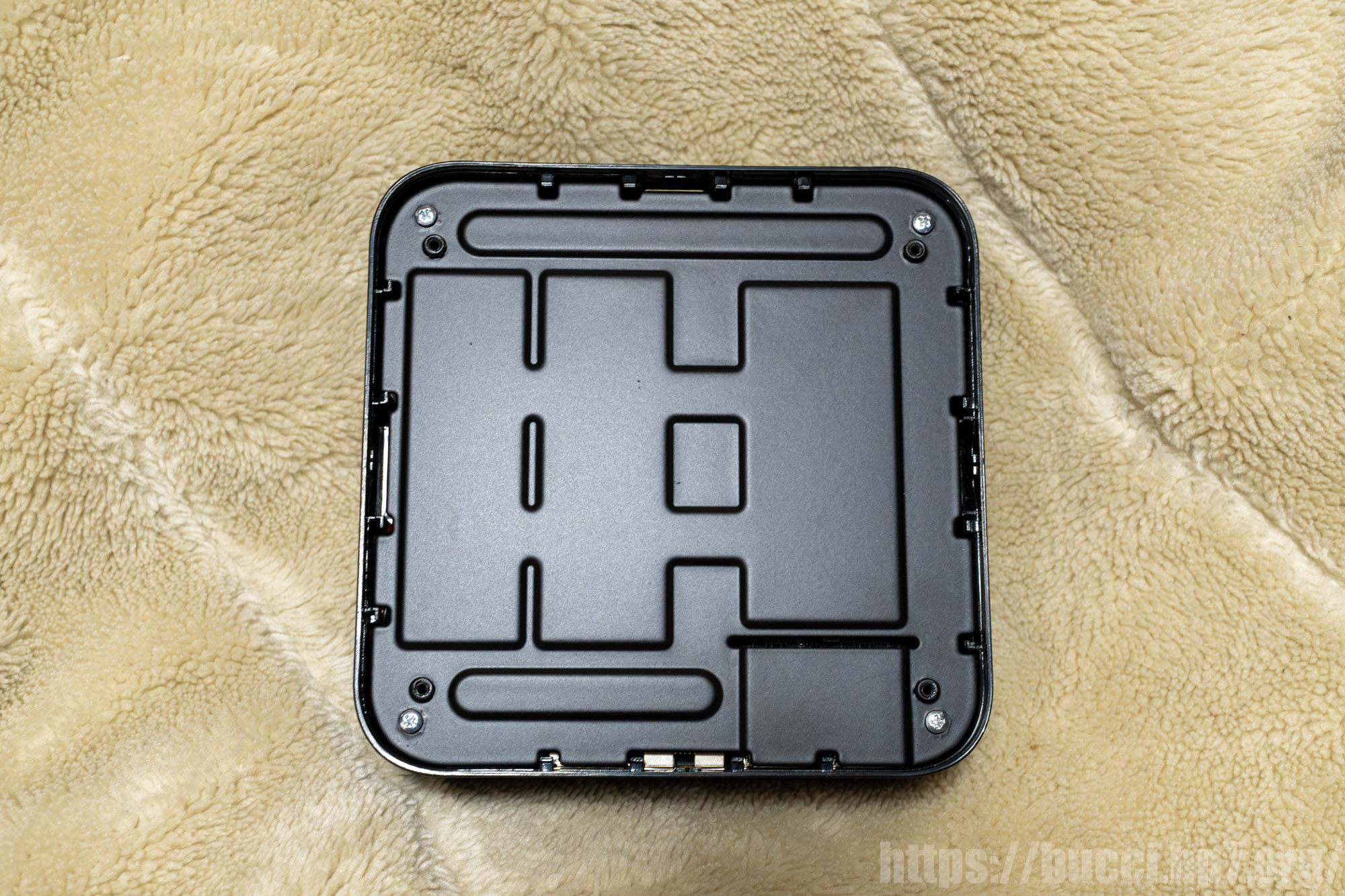
さらに 4 隅がネジ止めされているので、これをグルグル回してはずす。
これでやっと基板が顔を出す。
刺さっている M.2 2280 は SATA SSD。メモリは SO-DIMM 版の E3B を購入したので交換可能。
今回、メモリを交換しつつ、M.2 に 2280 サイズの NVMe SSD を増設する事になる。
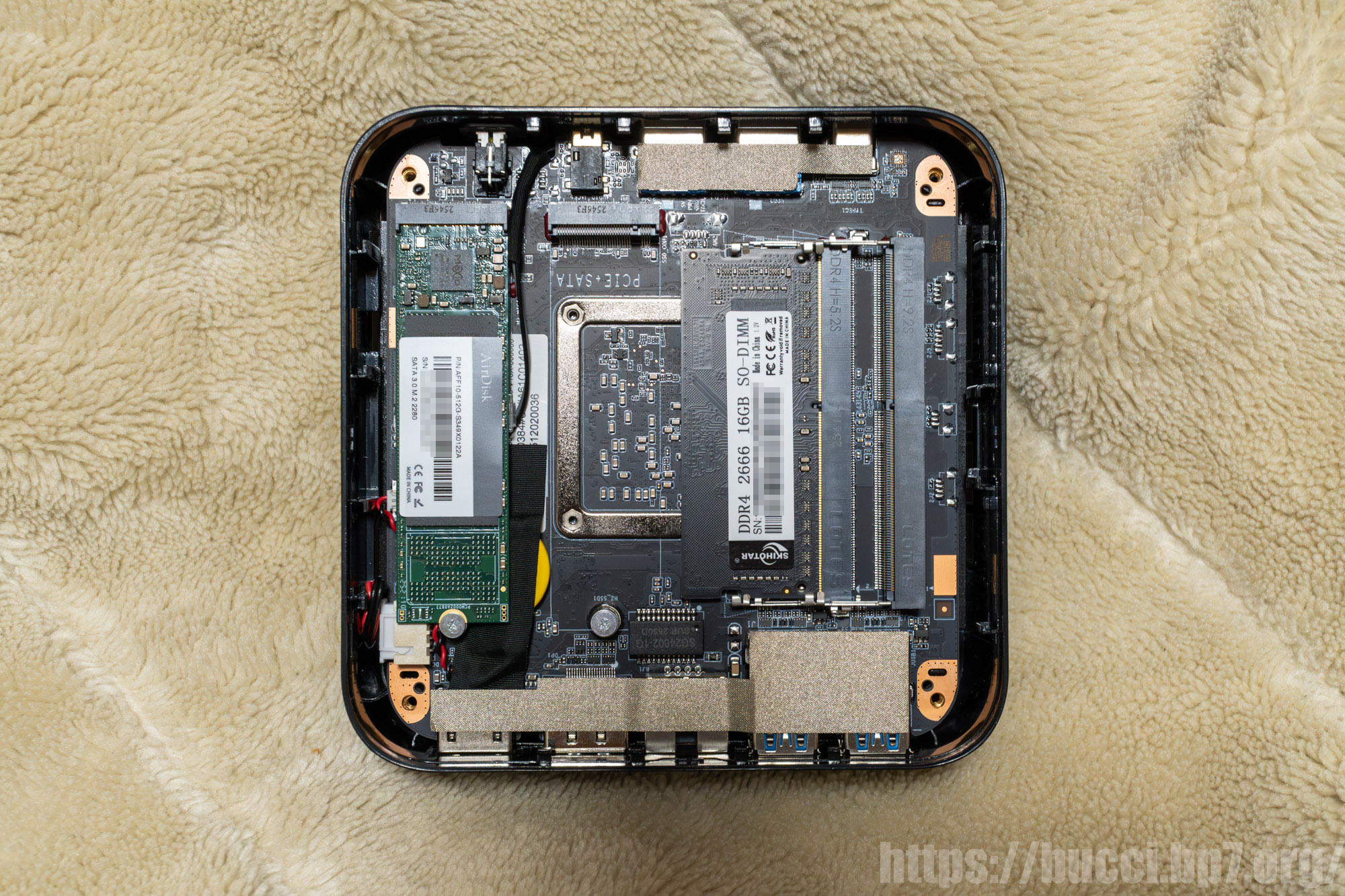
メモリ交換
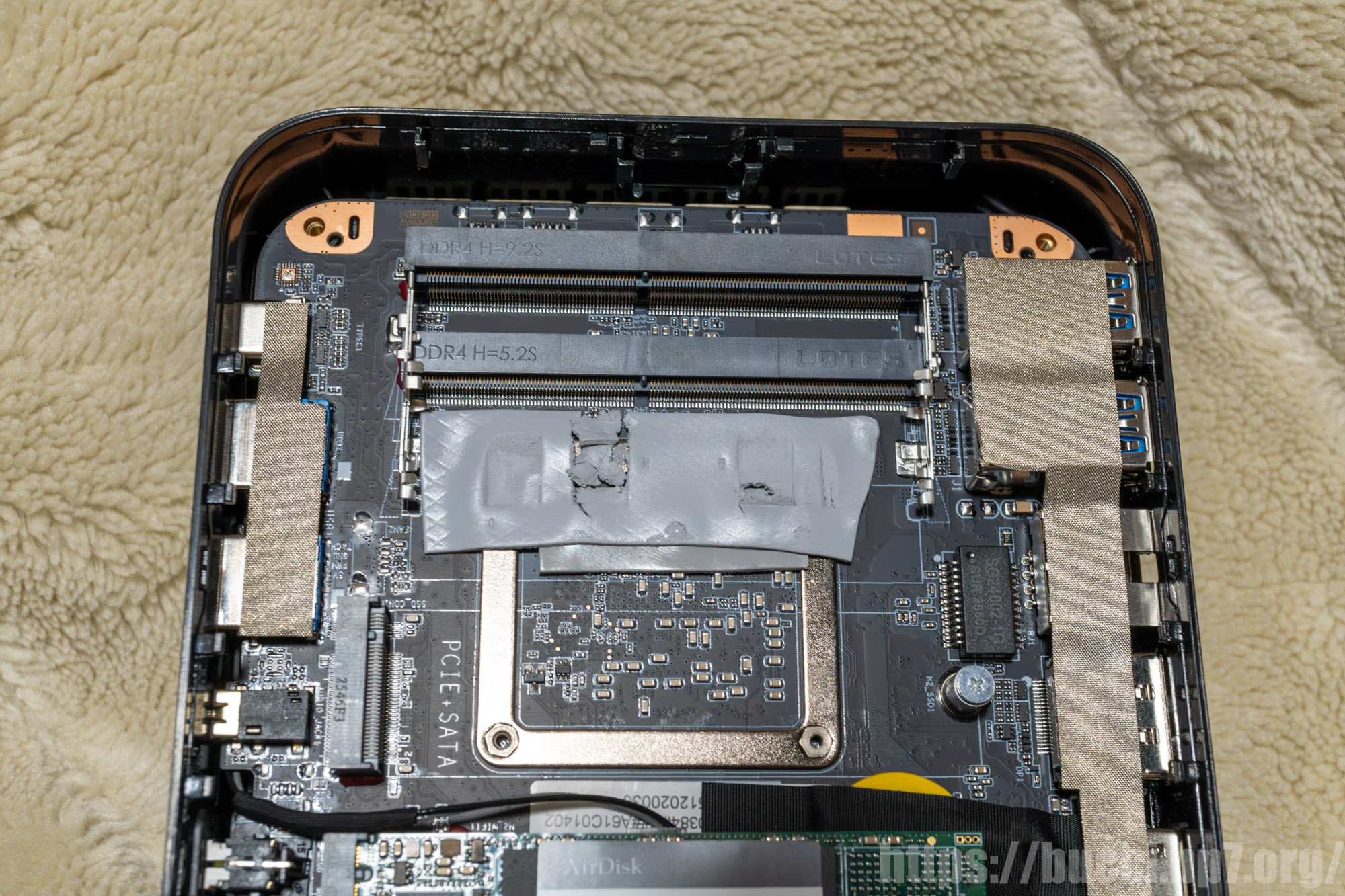
今回、メモリは 16GB を 2 枚載せるので、デフォルトのメモリは不要となるから外す。
なんでこんな所にサーマルパッドが…… と思ったけど、恐らく絶縁用なのかなと思った。
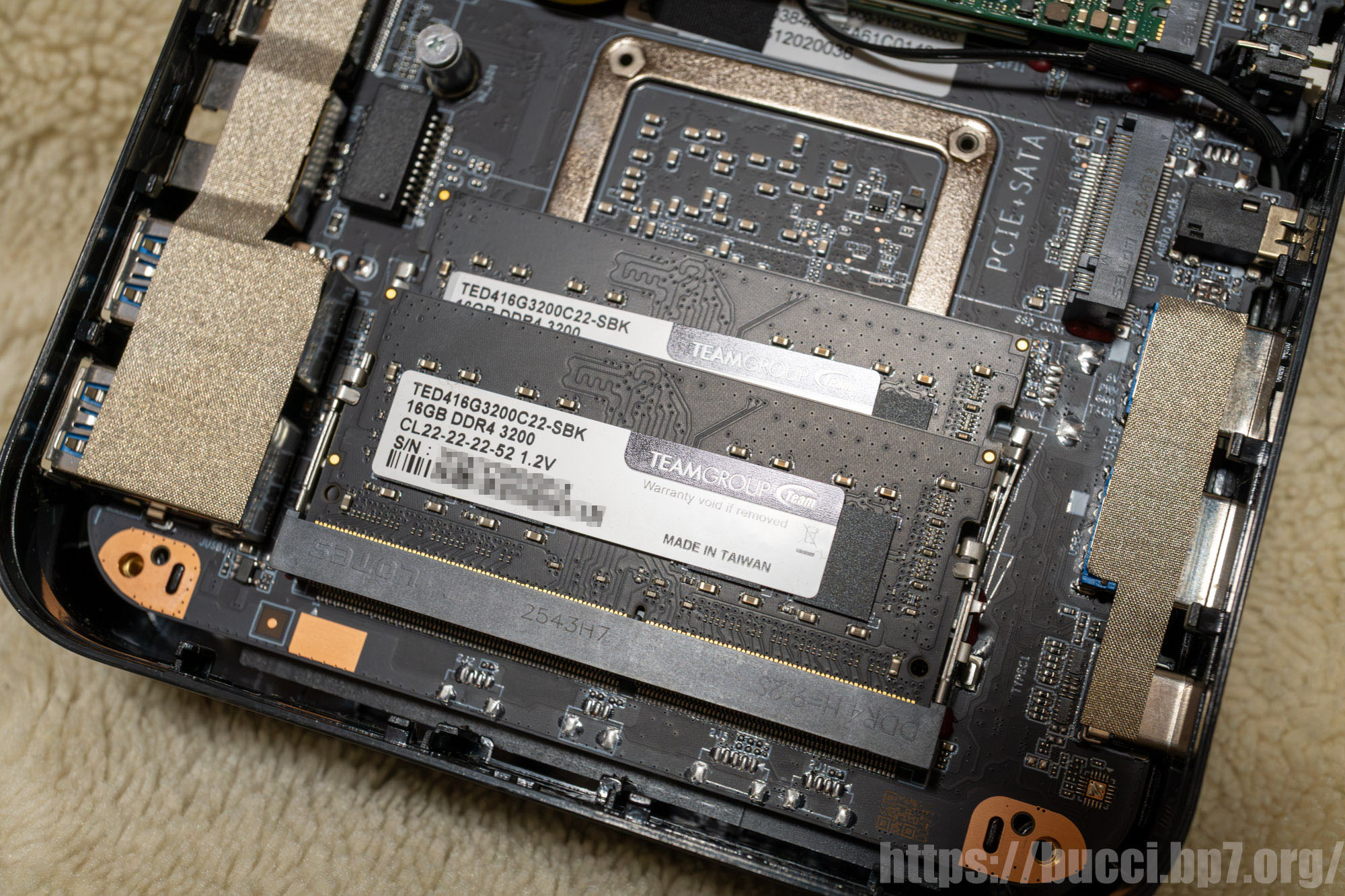
そして購入したメモリを 2 枚サクッと刺す。折角だからと DDR4-3200 のデュアルチャンネルにした。
NVMe SSD を増設する
差し込むところの写真はとらなかったので、ここで一気に交換完了後の写真を。
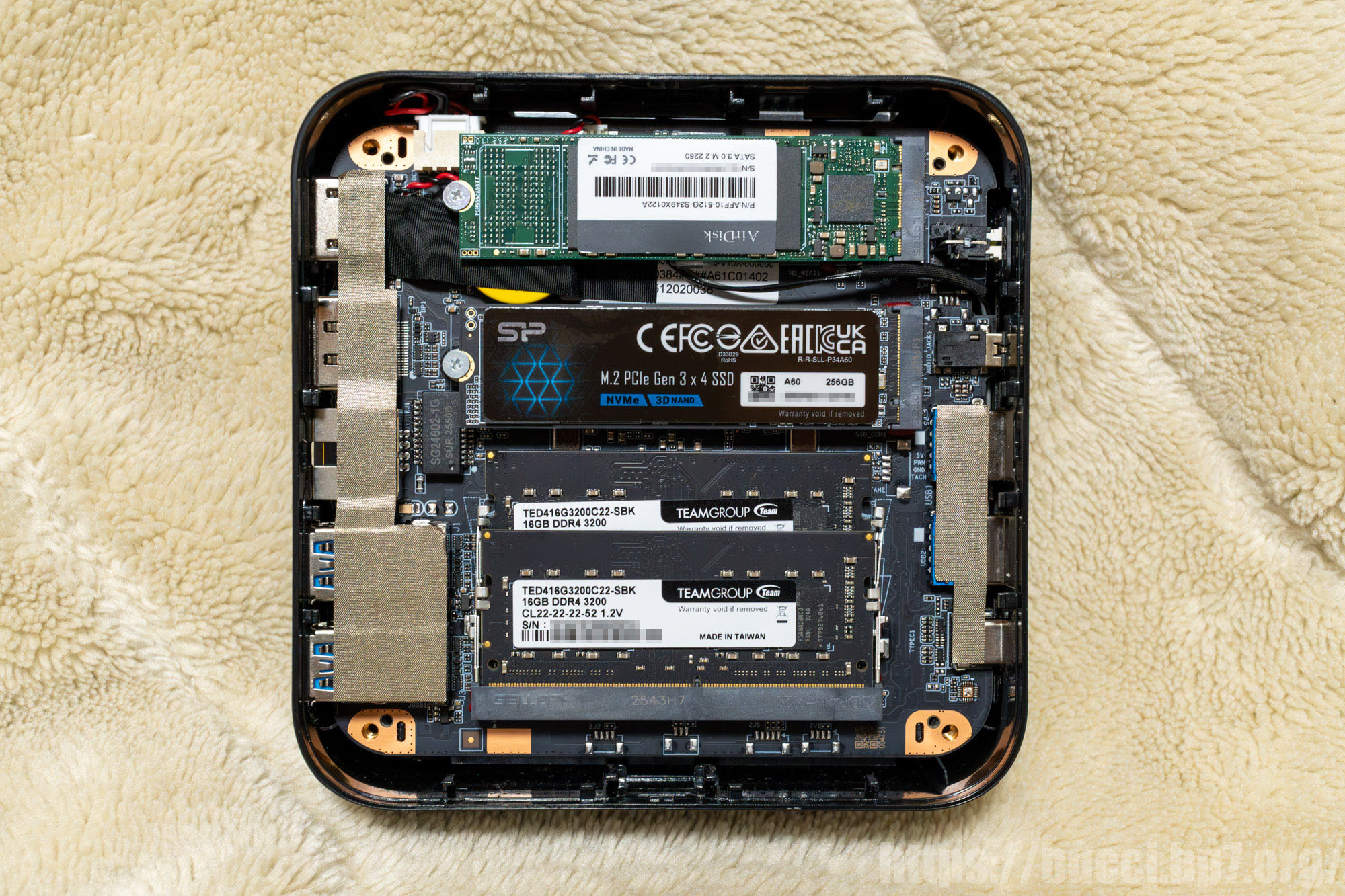
これで無事にフル装備になったかな。
念のため、NVMe SSD にサーマルパッドも仕込んでみた。
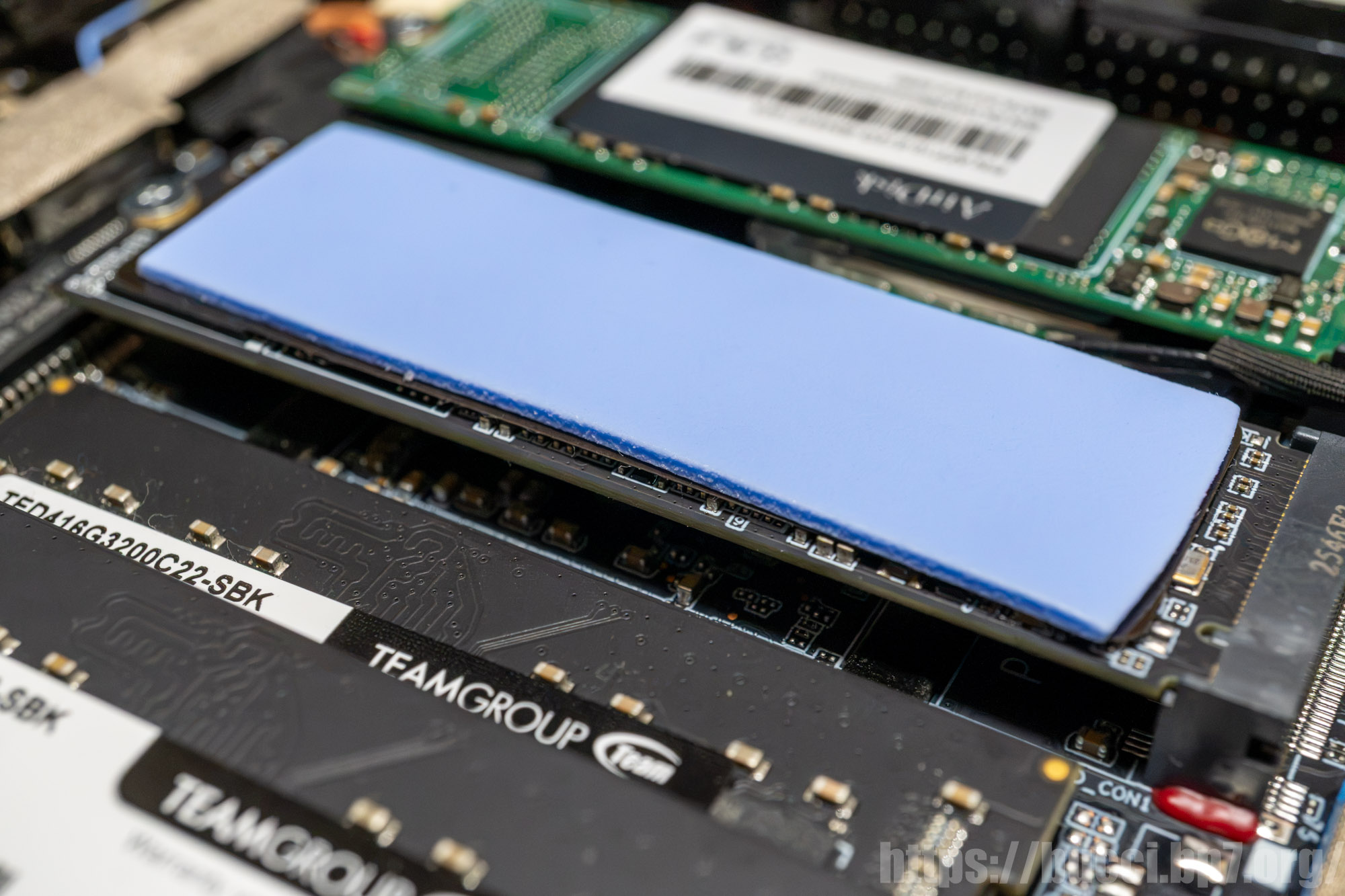
手持ちの 1.5mm 厚なサーマルパッドで蓋をする鉄板に接触していることを確認出来たので、うまいこと熱伝導してくれるだろう。
ついでに CPU グリスの塗り替え
デフォルトの CPU グリスはスペック不明なので、ここはひとつ あるてぃめいとえくすとり~むぐりす に塗り替えてやろうと言うことで、頑張って分解してみた。
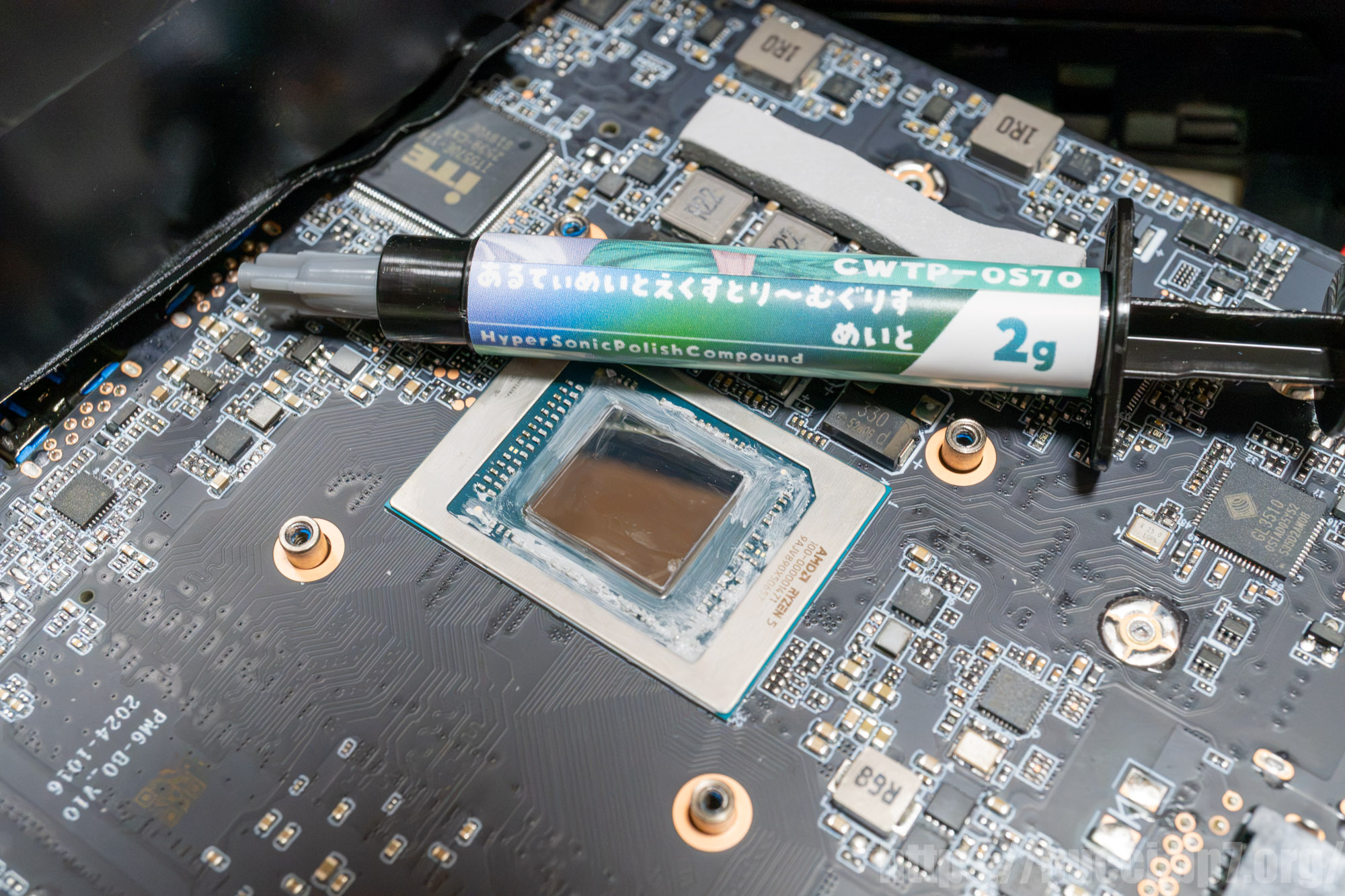
これは 20W/m・K くらいある高性能なグリスなので、流石にデフォのよりは良いだろう。
 ポチップ
ポチップ
後片付け
作業が完了したらバラした逆手順で組み上げていくのみ。
CPU グリス塗り替えまでやると、Wi-Fi のアンテナをぶち切らないように気を付けて作業しなくてはいけない。
そして組み上がったら動作確認を行おう。
メモリ交換後は Memtest86 を 1 周
定番中の定番、Memtest86 は欠かさずに行った方がいい。

正しくメモリが認識されているかを目視確認できるし、エラーチェックも行える為だ。
デフォルトでは Pass 1/4 とかなってて 4 周させられるけど、筆者は 1 周でおわらせ、後に Windows 上でメモリのストレステストを行うようにしている。
両方パスすれば問題は起きない。
おわりに
NiPoGi E3B 以外にもメモリ、SSD でコストかさ上げって感じになってしまったけど、個人的に理想とするミニ PC に仕上がったので満足度が非常に高い。
あとは長期的に安定した動作をしてくれるといいな。
 ポチップ
ポチップ
コメント