
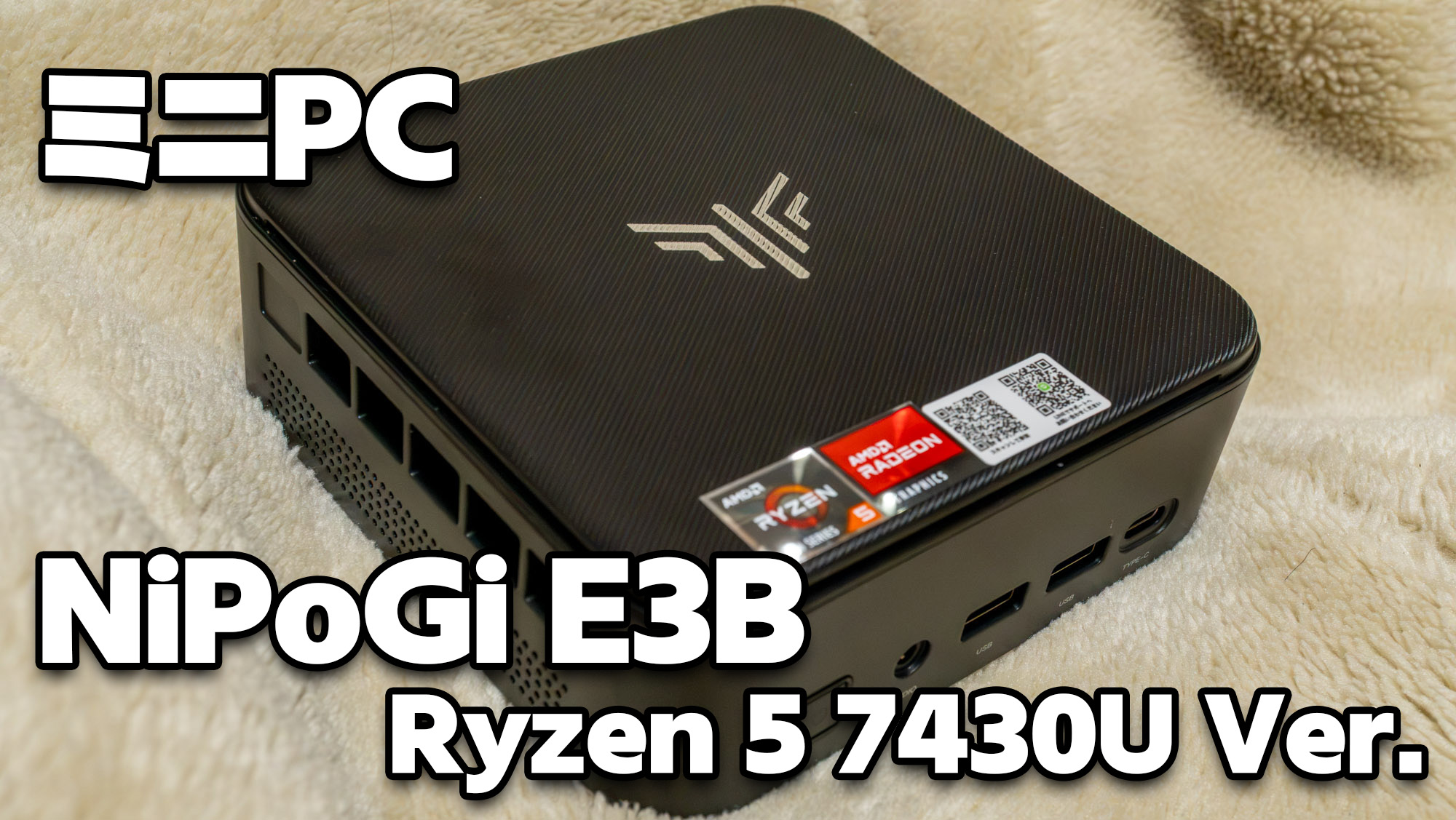
はじめに
前々からサーバー機として使うミニ PC が欲しいなと考えていた。
当初は Intel N100 や N150 が流行りであり、価格も 2 万円台からというリーズナブルな時代であった。
しかしそれも昔話になりつつ有り、当時 2 万円台で買えたミニ PC も 4~5 万円前後にまで値上がってきた。
これ以上、値上げされたらコスパ悪くなるし手が出せなくなるという事で、お財布の調子も良いことだしポチッといくことにした。
悩みに悩んだ機種選び
先ずは Intel 系、AMD 系どちらで行くか。
Intel 系だと N95, N97 が主流で N100 や N150 はラインナップから消えつつある。そして省電力性能こそ魅力的だけど実性能が心許ない…… と。
AMD 系は Ryzen 5 3500U や Ryzen 3 4430U、Ryzen 3 7330U、Ryzen 5 7430U、Ryzen 7 7730U なんてラインナップが揃っている。TDP こそ Intel 系より高めだけど、Zen 3 コアの 7000 番台のモデルを選べばシングルスレッド性能も高く、キビキビ動いてくれると期待の出来る実性能を持つ。
と言うことで今回はある程度の省電力性と実性能を重視して AMD の Ryzen で行くことに決定。
シングルスレッド性能を重視したいので、7000 番台から選ぶことになるが、4430U モデルの値段の安さも気になるところ。
しかし、値段を理由に妥協はしたく無いかな! とコスパ良さげな 7430U モデルに決めた。6C12T は現状のサブマシン、Ryzen 5 5600G と同じだしねーという事で納得しつつ、7730U の 8C16T に魅力を感じつつもそこまで必要ないかもしれんってな事で。
そして最後に AliExpress ではメモリの実装方法の違いで 2 モデルあったが、LPDDR4 だと基板にメモリが直付けだから、故障したら交換が効かないし増設も無理。それならと増設や交換も出来る SO-DIMM 版の方を選んだ。少し値段上がったけどね。
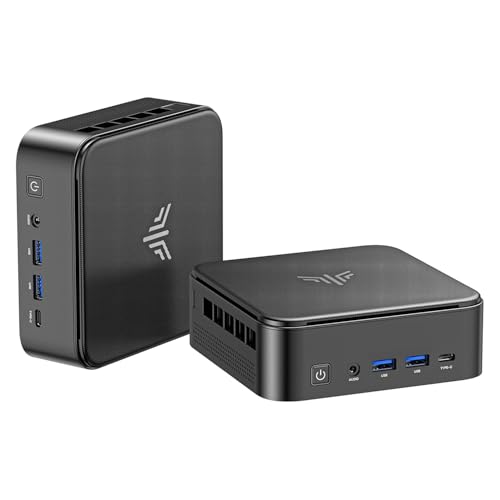
 ポチップ
ポチップ
NiPoGi E3B Ryzen 5 7430U Ver. のスペック
| 項目 | 仕様・詳細 |
|---|---|
| OS | Windows 11 Pro |
| CPU | AMD Ryzen 5 7430U (6 コア / 12 スレッド、基本 2.3 GHz / 最大 4.3 GHz, L3 キャッシュ 16 MB, TDP 15 W) |
| GPU | AMD Radeon Graphics (7 コア、1800 MHz) |
| メモリ | DDR4-2666 SO-DIMM (標準 16 GB、最大 64 GB まで増設可能) (メモリ速度はロットによって異なる模様) |
| ストレージ | 512 GB M.2 2280 SATA SSD |
| 拡張ストレージ | M.2 2280 NVMe ( PCIe 3.0 ) スロット x1 (空き) |
| 有線 LAN | Gigabit Ethernet (1000Mbps) x1 |
| 無線機能 | Wi-Fi 6 (802.11ax) + Bluetooth 5.2 |
| 映像出力 | HDMI 2.0 x1、DisplayPort 1.4 x1、USB Type-C x1 (最大 3 画面同時出力対応、4K@60Hz) |
| インターフェース ( 前面 ) | USB 3.2 Gen 2 Type-A x2、USB Type-C ( フル機能 ) x1、3.5 mm オーディオジャック x1 |
| インターフェース ( 背面 ) | USB 3.2 Gen 1 Type-A x4、HDMI 2.0 x1、DisplayPort 1.4 x1、RJ45 x1、DC ジャック x1 |
| 冷却方式 | スマートファンによるアクティブ空冷 |
| 本体サイズ / 重量 | 約 128 x 128 x 41.3 mm / 約 380 g |
| 電源 | 19 V / 3.42 A ( 65 W ) AC アダプター |
| 付属品 | AC アダプター、HDMI ケーブル、VESA マウントブラケット、ユーザーマニュアル |
パッケージや外観
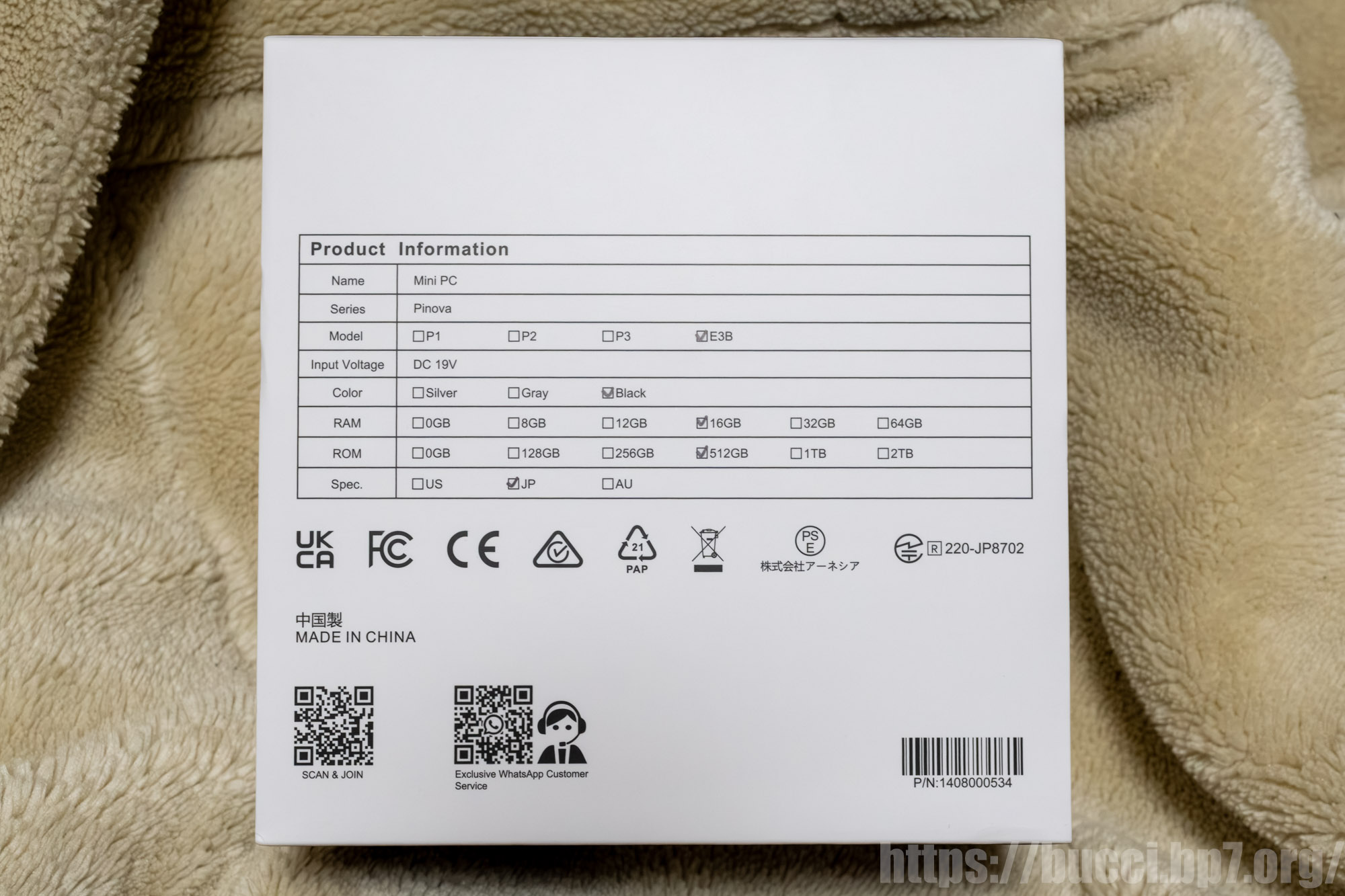
サイズは 162x162x114 [mm] となる大きさの白いパッケージ。
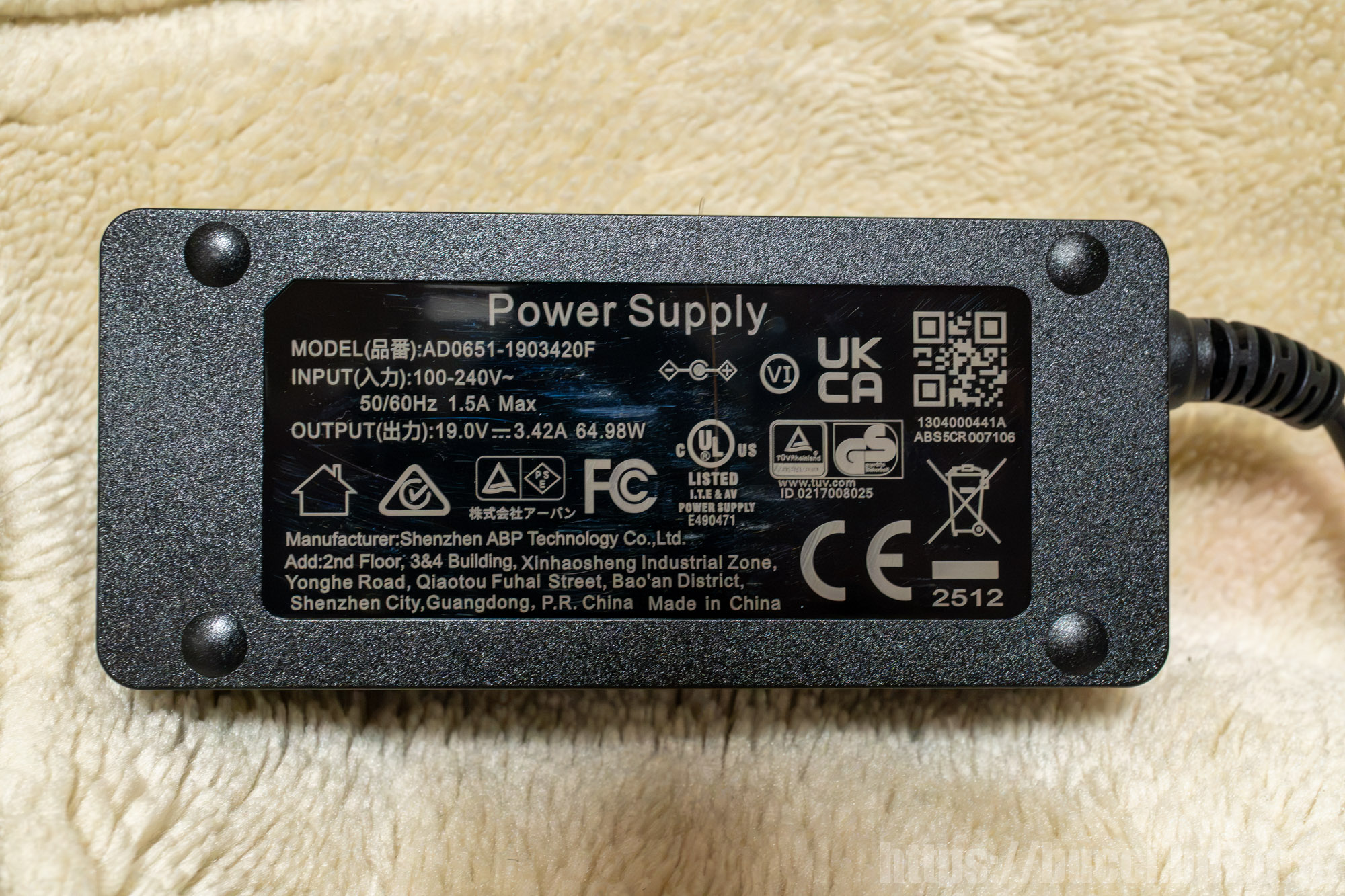
技適や PSE も付いているので、日本国内に於ける使用に何ら問題はない。
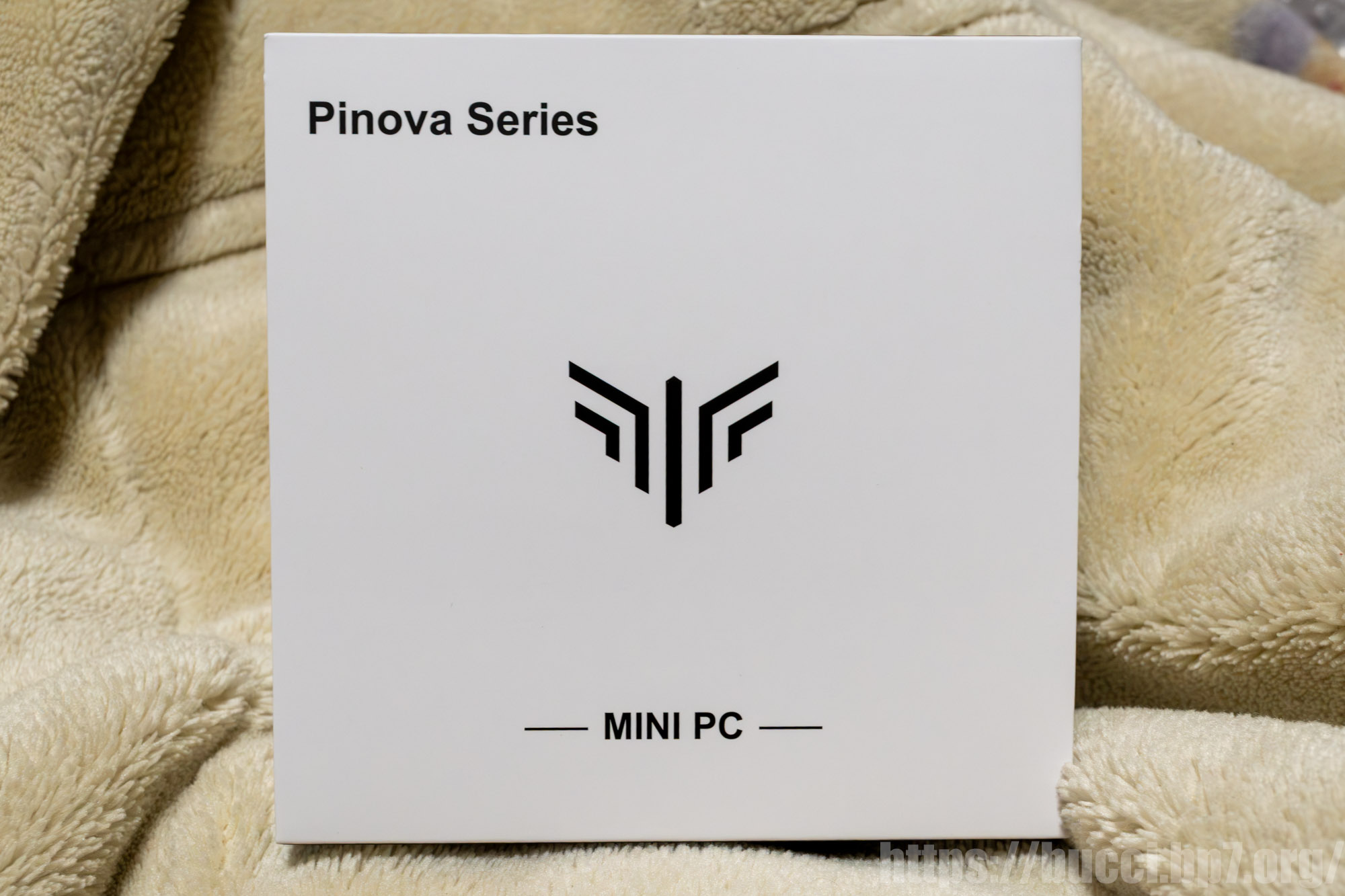
開封すると「おー小さい!」って声がでるサイズ感に目が行く。
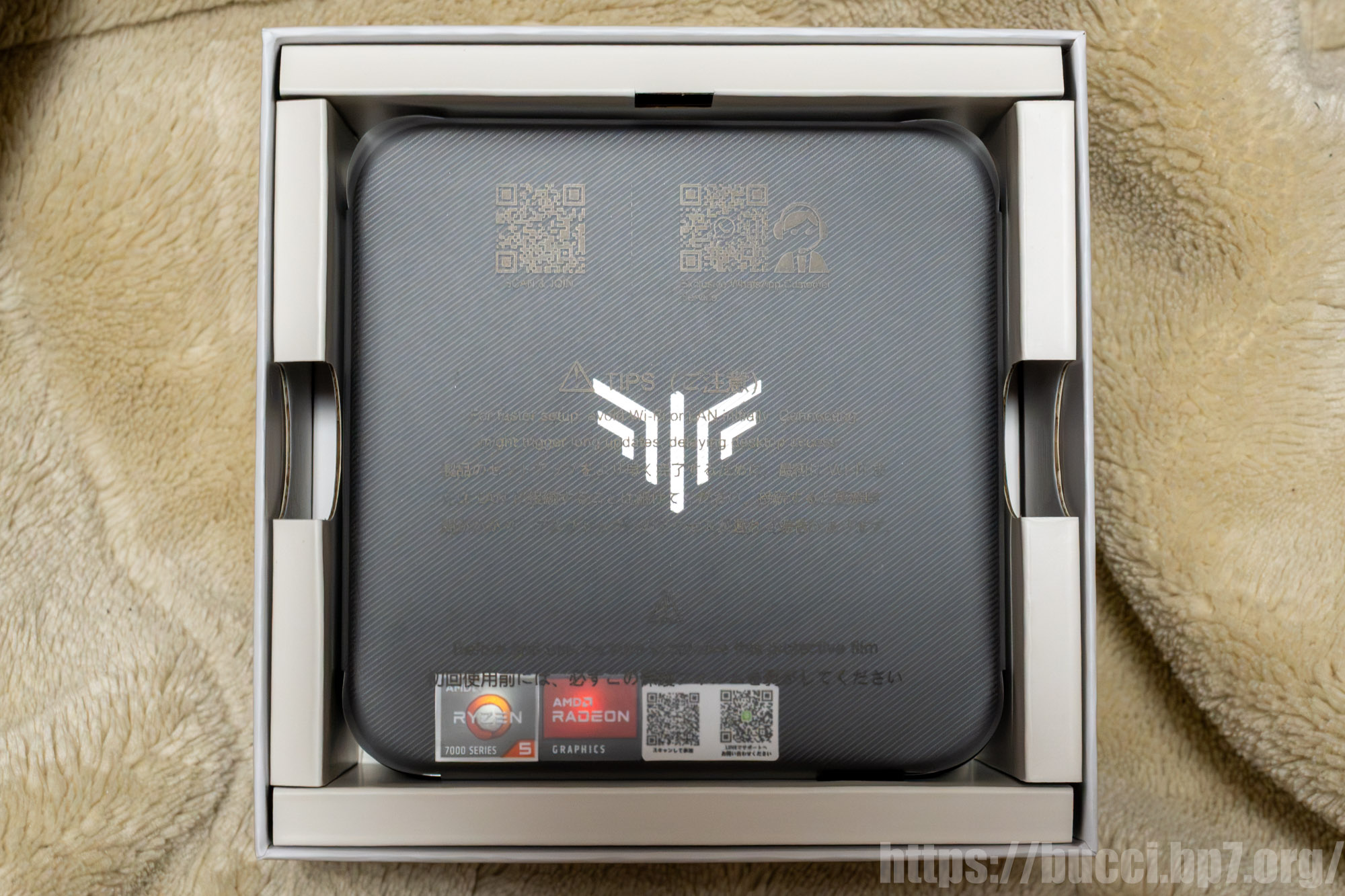
E3B のトップとボトム。
ボトム側には通気孔があるけど、ファンの風はサイドから抜けるので、自然放熱用かなと思う。
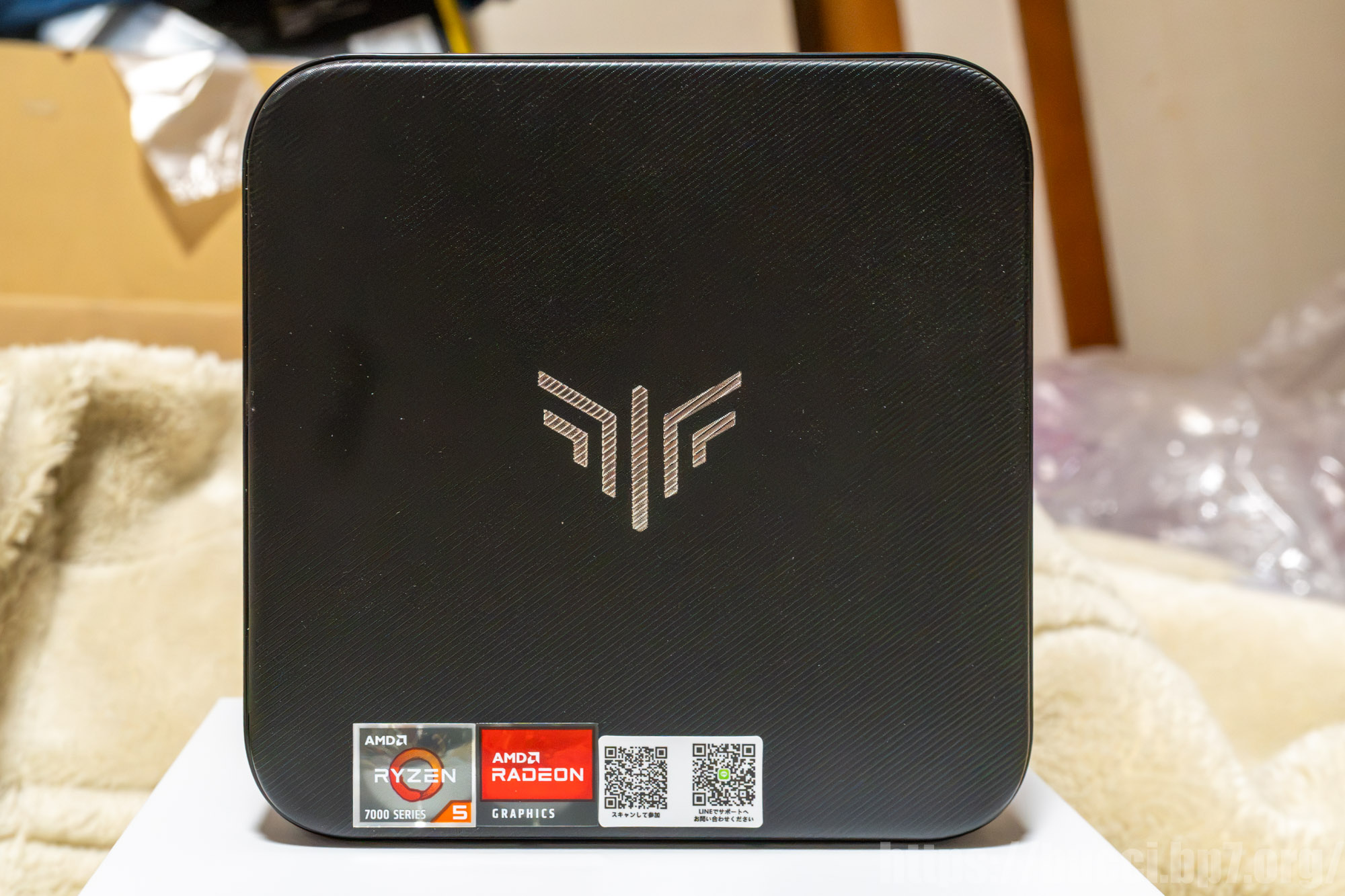
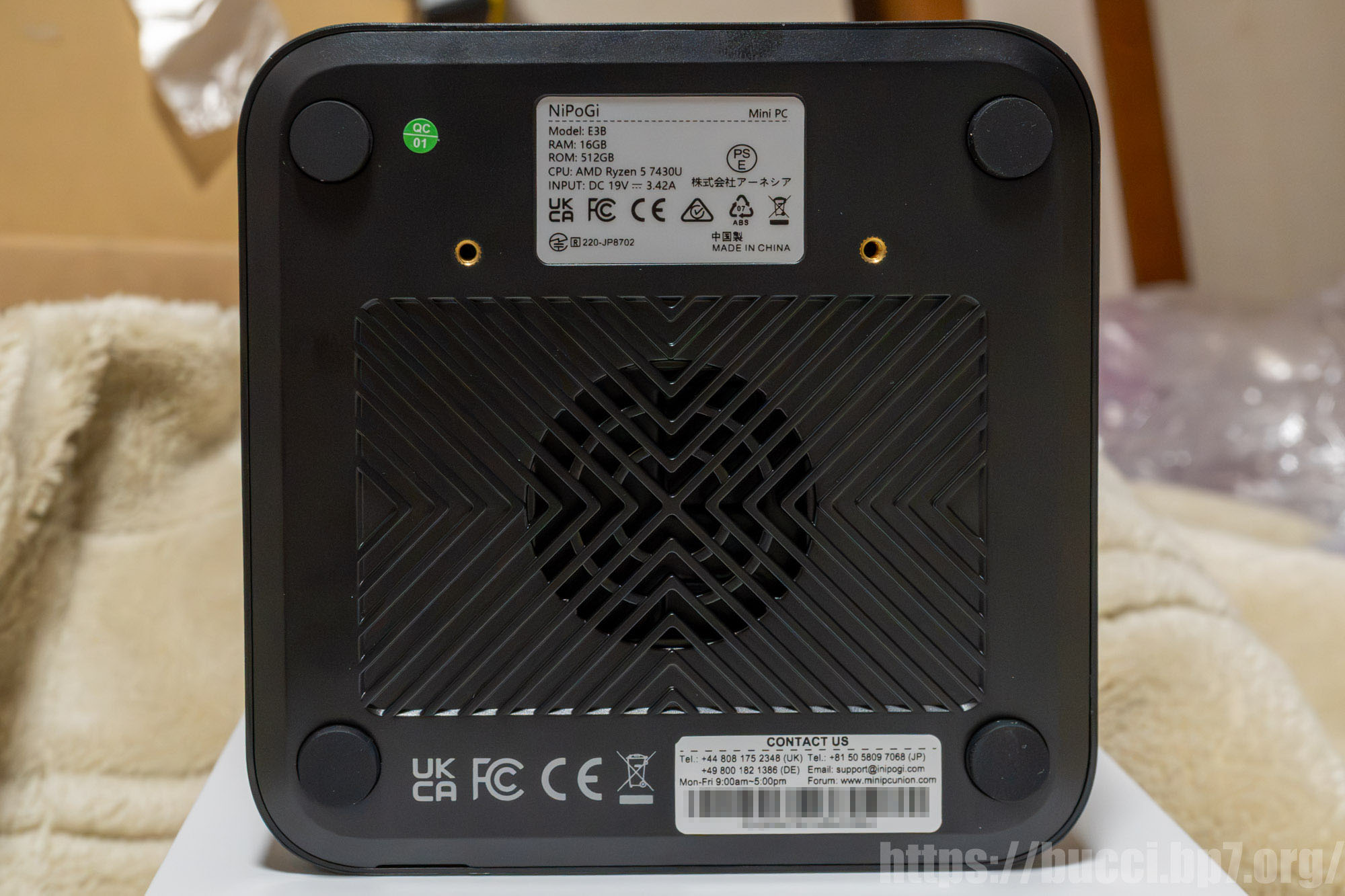
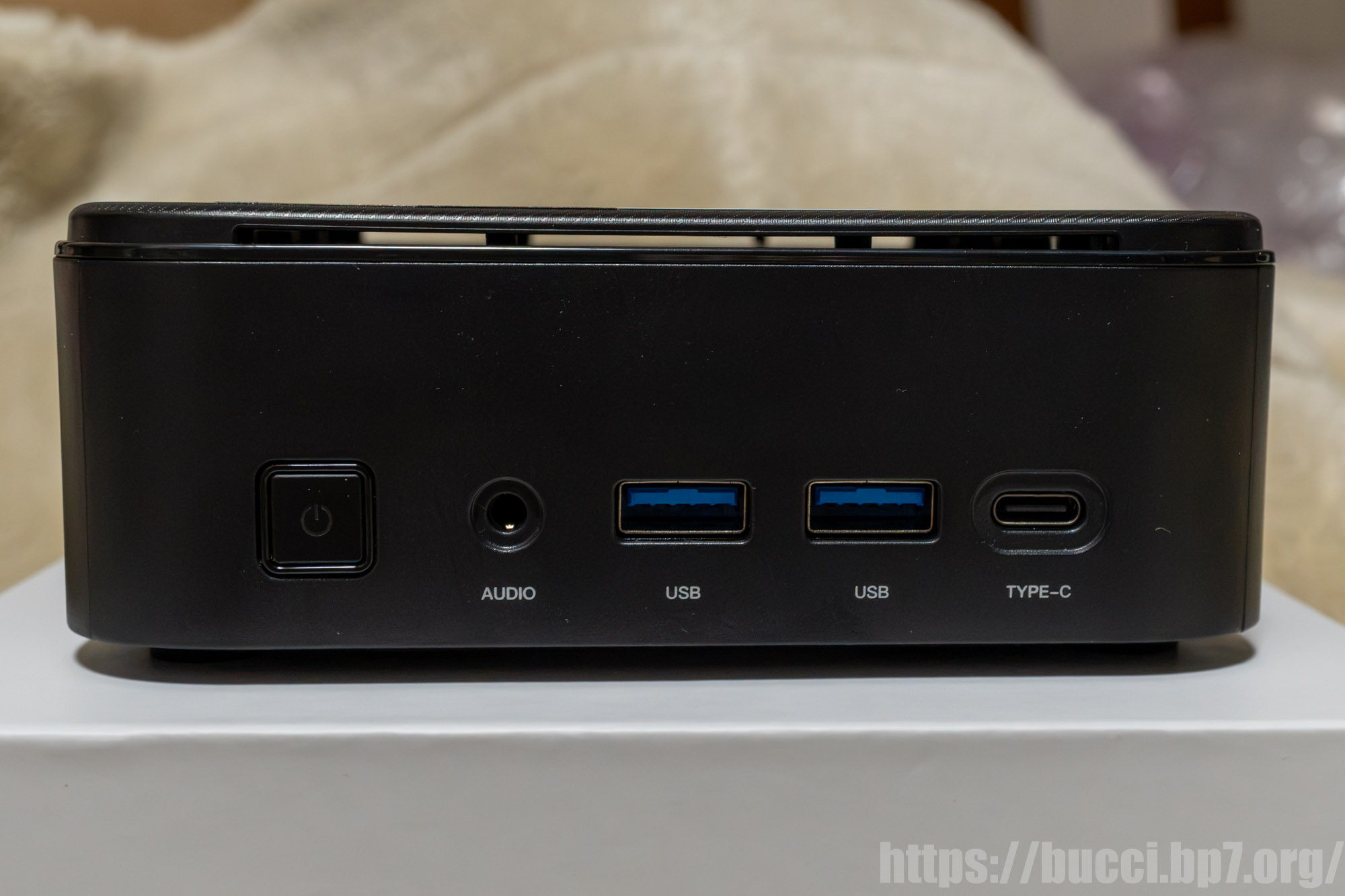
そして写真がなんか斜めったりであれだけど、サイド 4 面
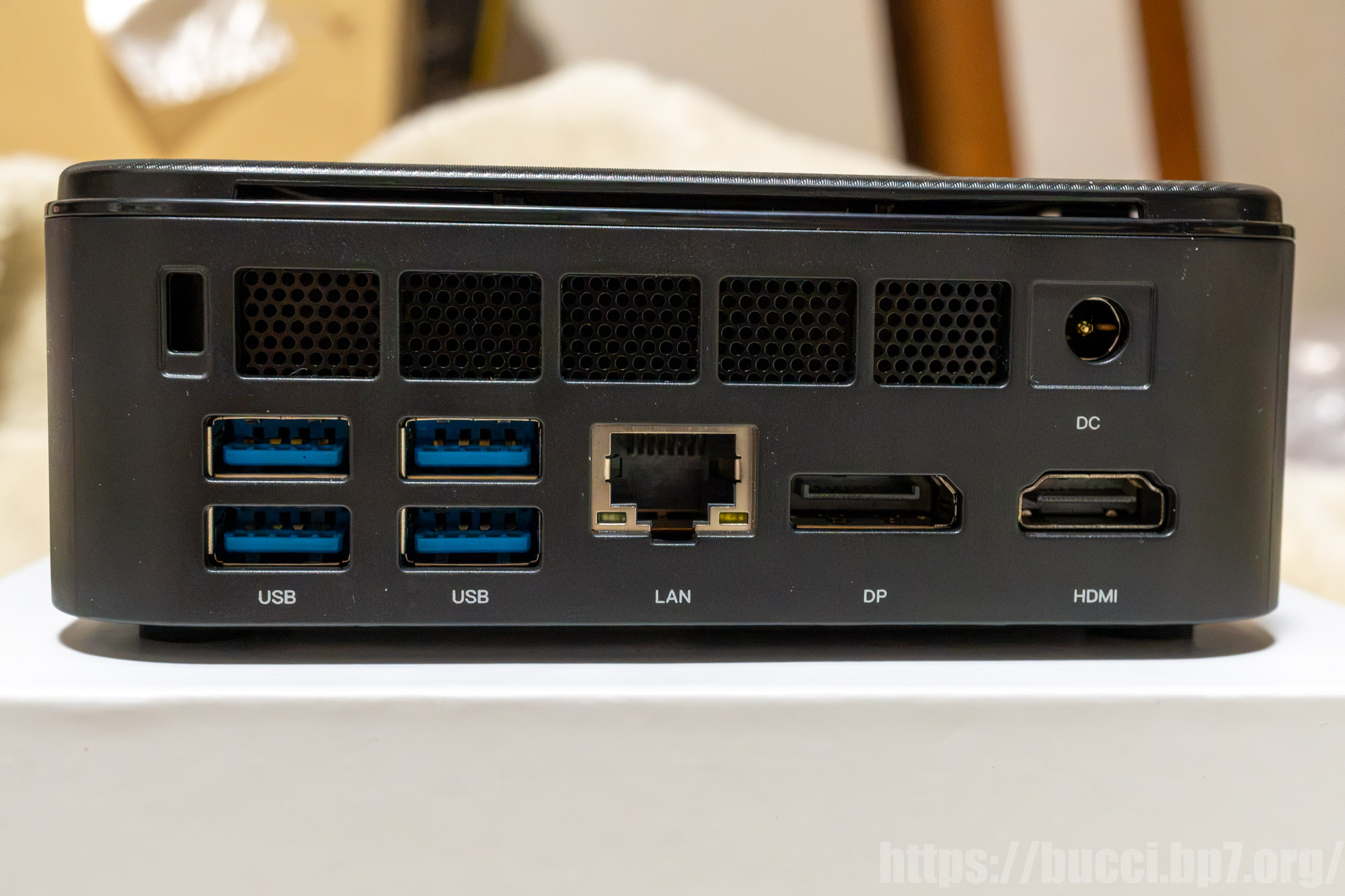
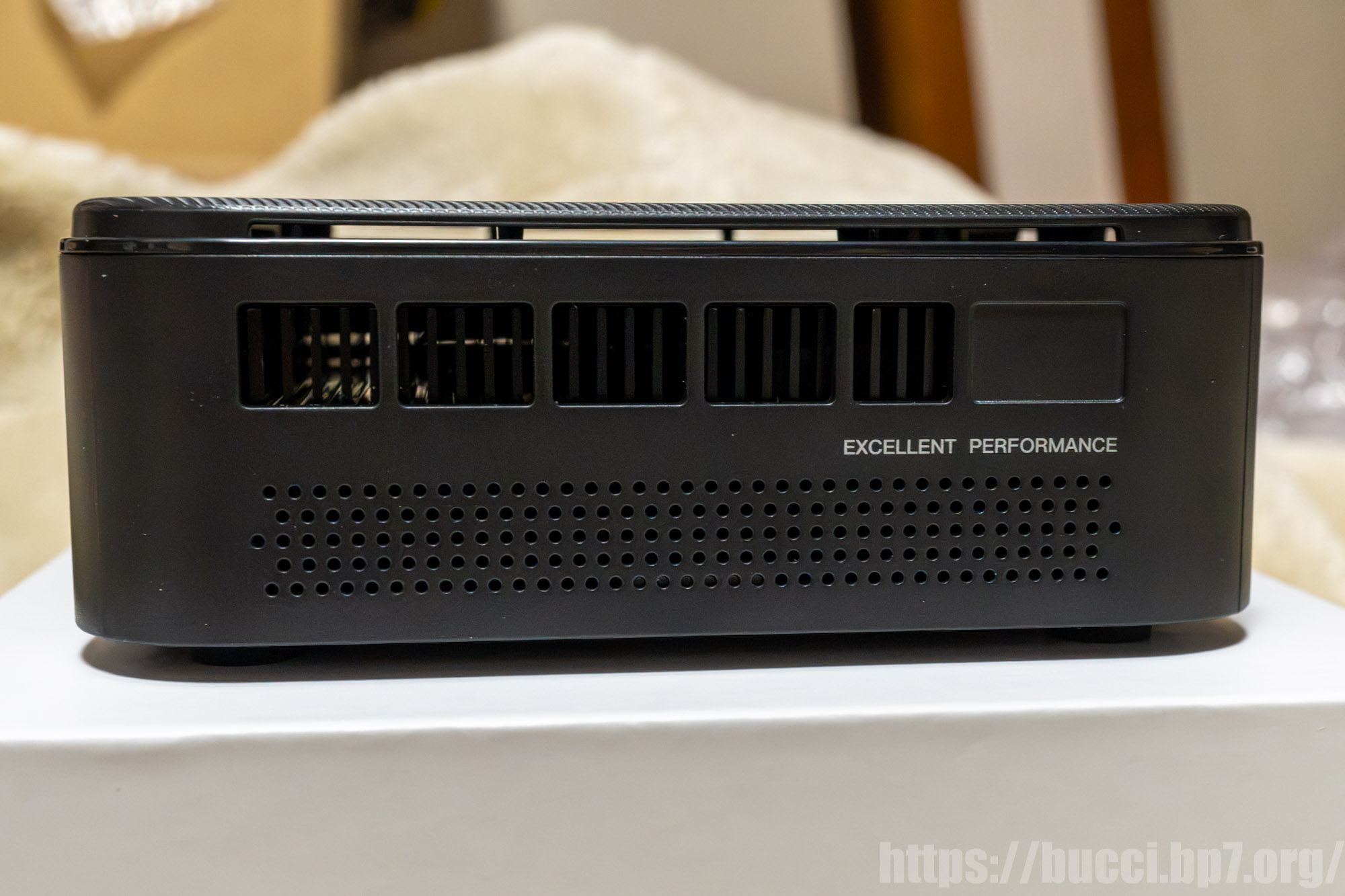
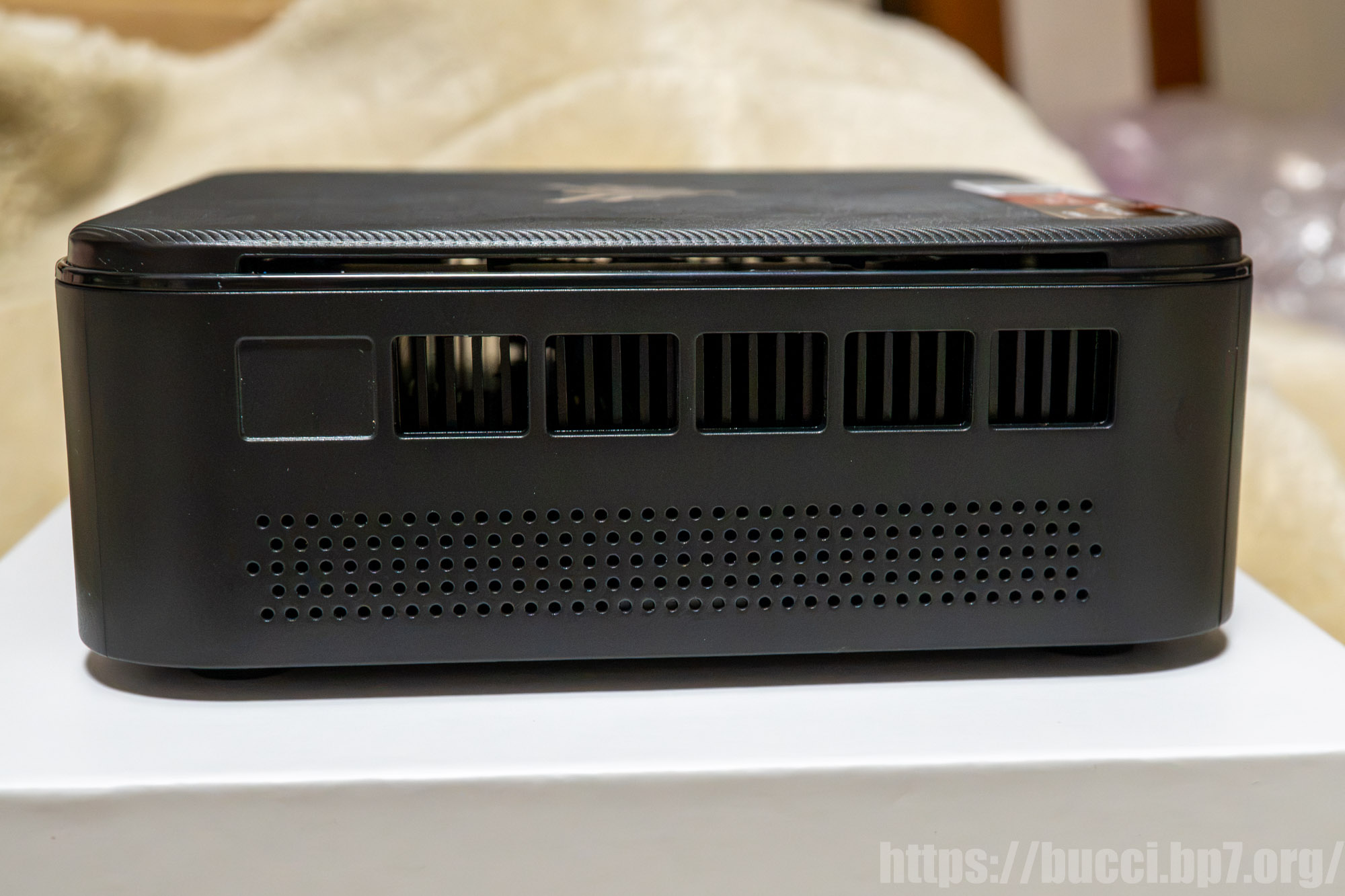
付属品を並べたところがこちら。
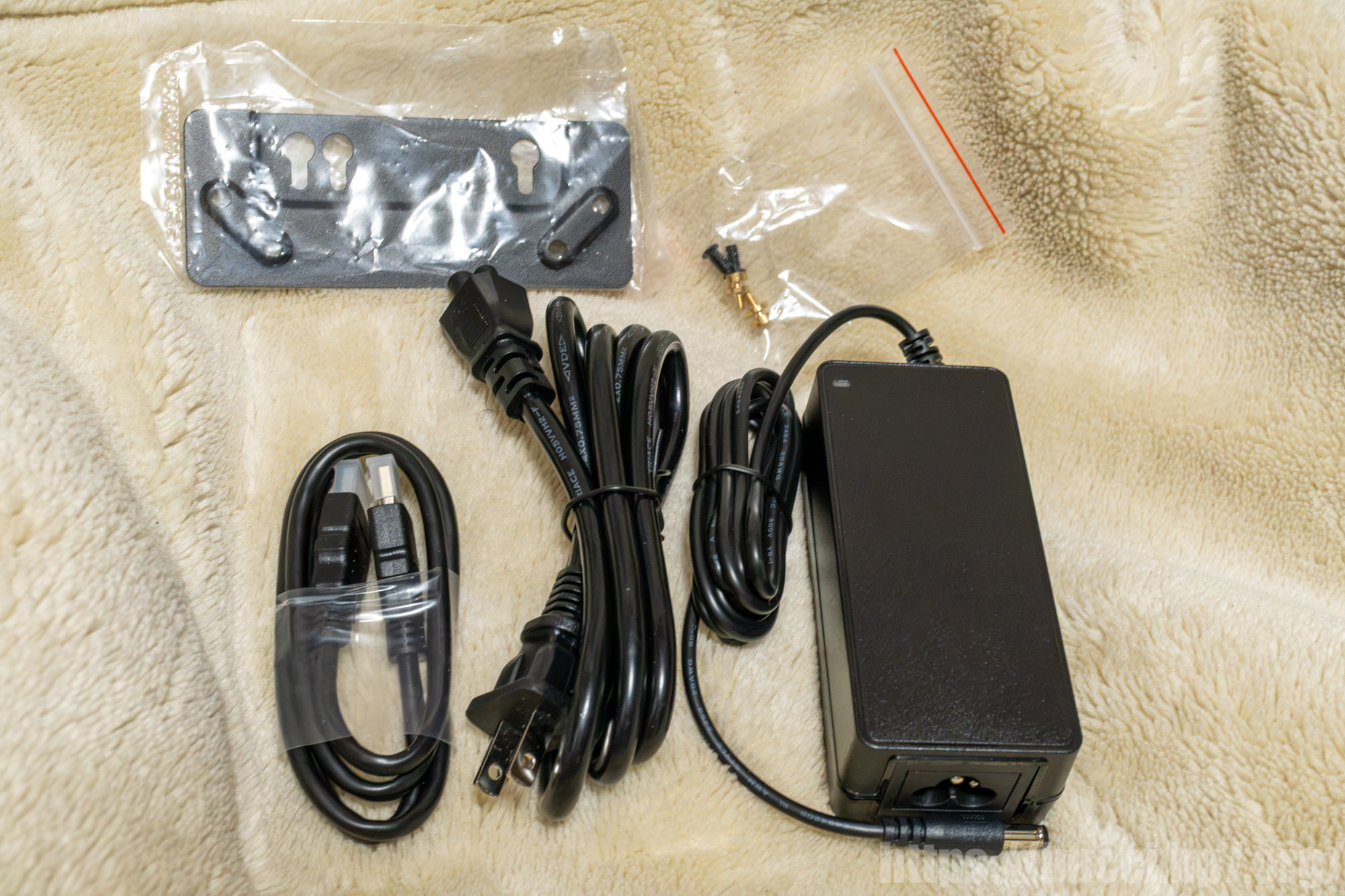
AC アダプターは 65W 出力が付属。
後述するが、E3B 自体は筆者環境だと MAX 39W 消費なので、アダプターの容量は十分に足りている。
初期設定をしてみる
NiPoGi E3B を起動、DEL を連打して BIOS に入って全項目チェックを行ってみた。
仮想化につかう SVM すら標準で Enabled であり、他 Secure Boot も有効になっていたので、何一つ弄る必要性を感じなかった。
非常に良い設定だった。
Windows11 をクリーンインストールする
プリインの Windows11 は 24H2 なので、自分で Windows11 25H2 をインストールする方法を選んだ。その代わりデバイスドライバを全て自分で集める必要がある点には要注意である。
必要なデバイスドライバ
- AMD Chipset Driver
- AMD Adrenaline Edition for Polaris & Vega
- Mediatek MT7902 (Wi-Fi, Bluetooth)
NiPoGi のサイトより E3B の箇所からドライバファイルをダウンロード。その中のWiFi_MediaTek_v3.3.0.322フォルダ内にある inf ファイルを使用する
デバイスドライバを集めたら USB メモリに放り込んでおく。
Microsoft から Windows11 25H2 の ISO をダウンロードする。
Rufus を用いてインストールメディアを USB メモリに作成する。
完成したインストールメディアを E3B フロント側でもどこでもいいけどさして起動。
F7 を連打してるとブートメニューが表示されるので、USB メモリからブートさせる。
すると Windows11 25H2 のインストールが開始するので、全て指示通りに進める。
各種ベンチマークをやってみる
ベンチ環境
マシン : NiPoGi E3B, Ryzen 5 7430U, RAM 32GB (16GBx2 に換装済み)
OS : Windows11 Pro 25H2
CINEBENCH 系
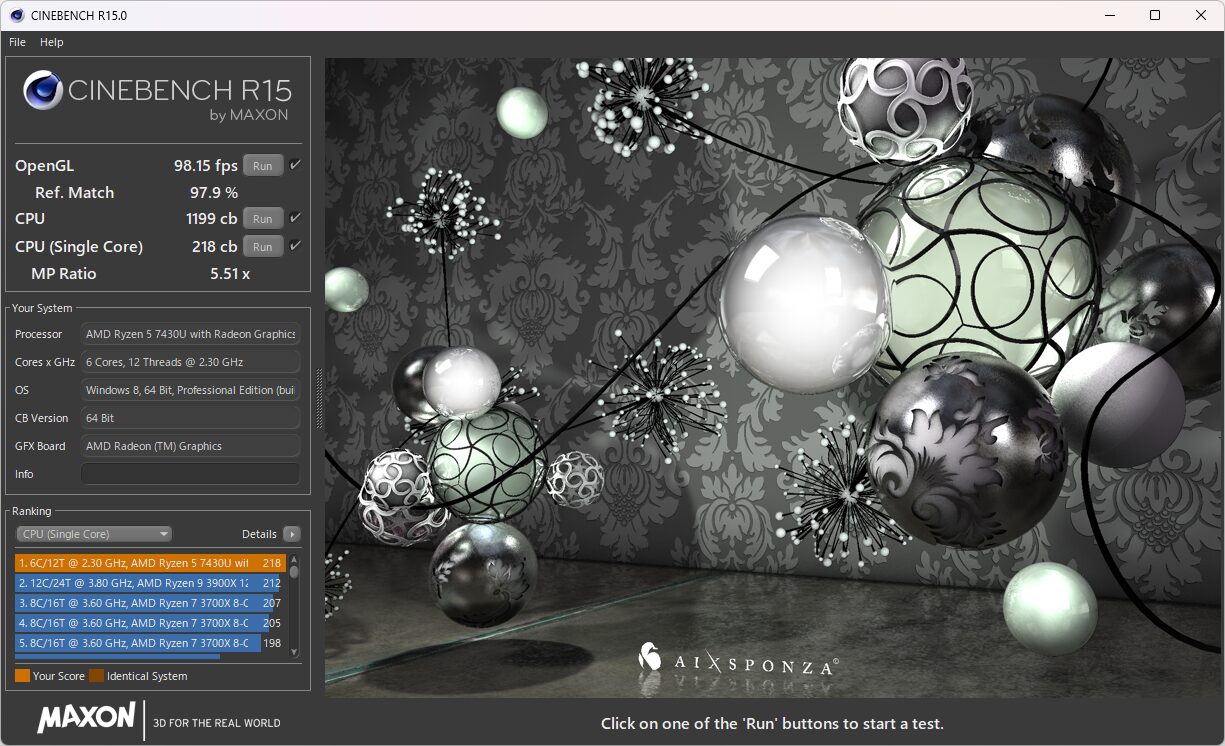
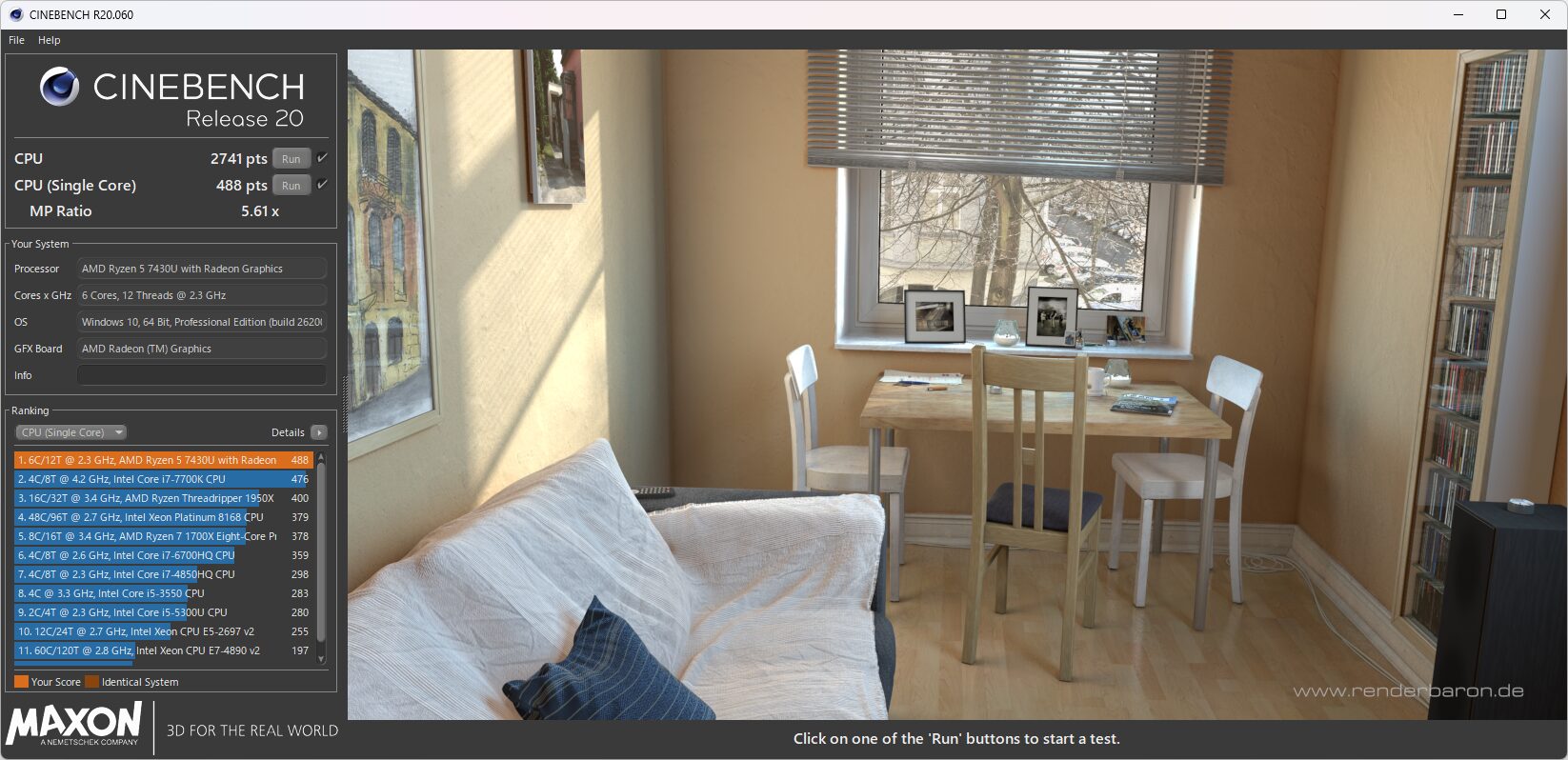
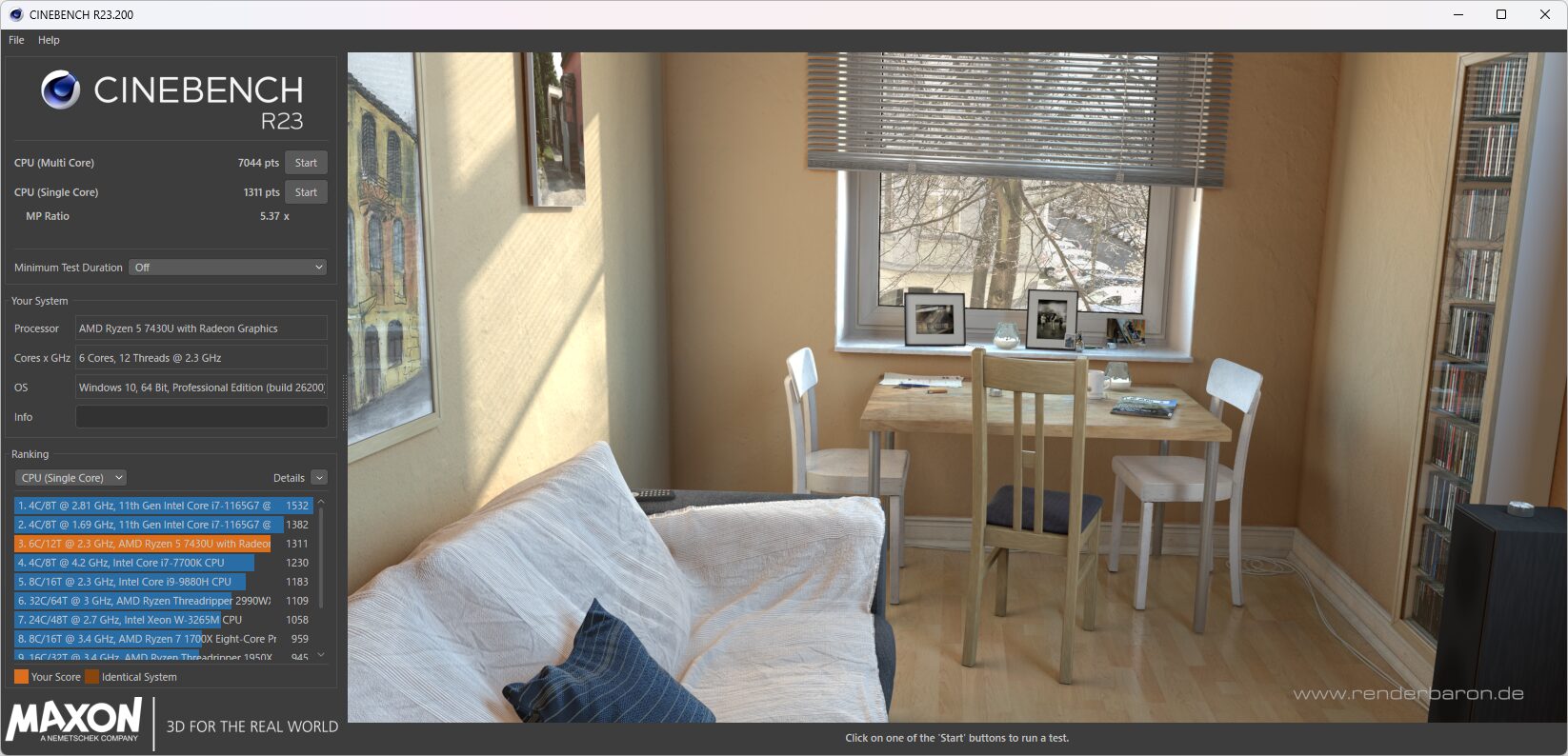
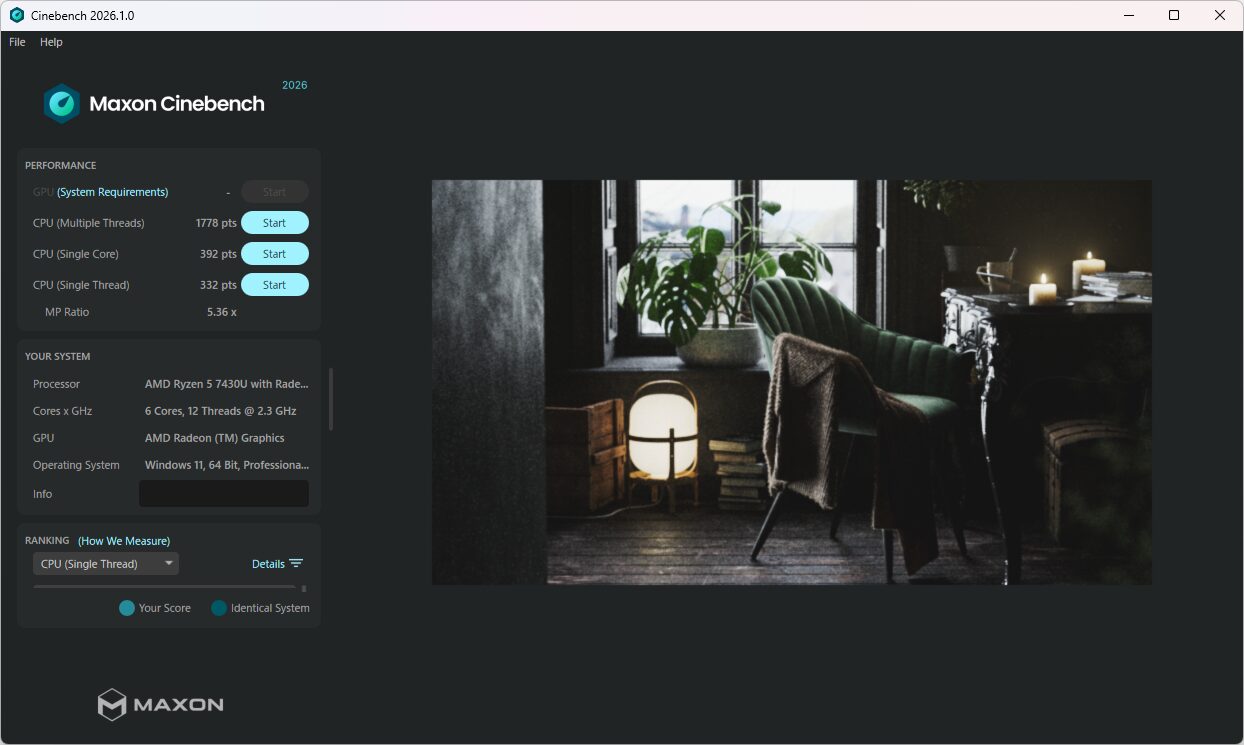
今も需要がありそうな感じだったので、R15, R20, R23, 2026 の 4 バージョンを走らせたのでスクショを貼っておく。
R15 – CPU 1199 cb、Single 218 cb
R20 – 2741 pts、Single 488 pts
R23 – 7044 pts、Single 1311 pts
2026 – Multi 1778 pts、Single 392 pts、Single Thread 332 pts
PCMARK 10
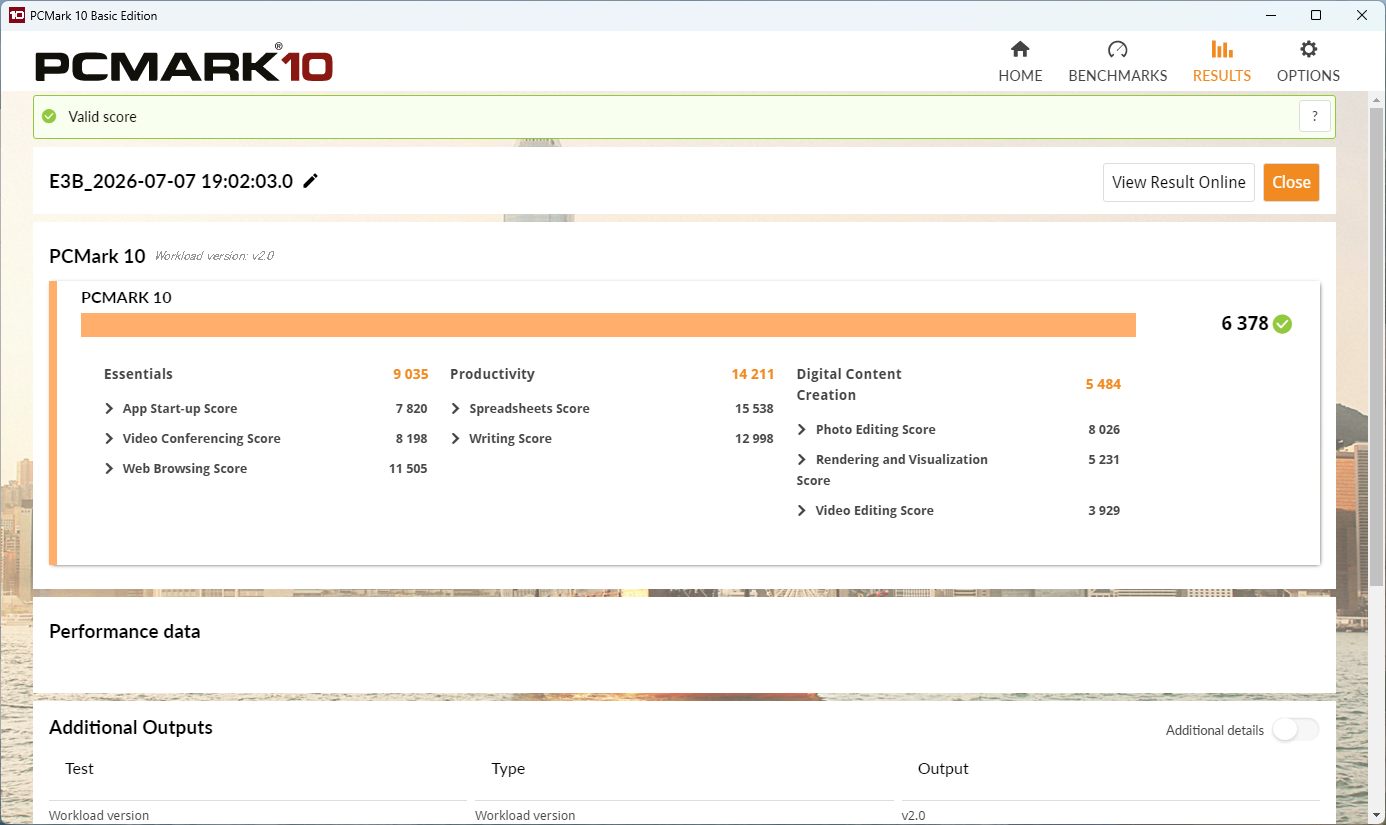
PC の性能を総合的に計測してくれるベンチマークが PCMARK 10。
そのスコアは 6,378 であった。
チャッピーに聞いたスコアの指標は以下の通り。
| PCMark 10 スコア | 体感 |
|---|---|
| ~3,000 | 普段使いでもやや重い |
| 3,000~4,500 | Office・Web中心なら十分 |
| 4,500~6,000 | 快適。写真編集もある程度OK |
| 6,000~7,000 | かなり快適。一般用途では不満はほぼない |
| 7,000~9,000 | 高性能デスクトップやHシリーズCPU |
| 9,000以上 | ハイエンドゲーミング・ワークステーション級 |
つまり NiPoGi E3B (Ryzen 5 7430U) は かなり快適 なミニ PC であると言うことが数値から分かる。体感でも分かるけど。
PassMark (PerformanceTest 11.1)
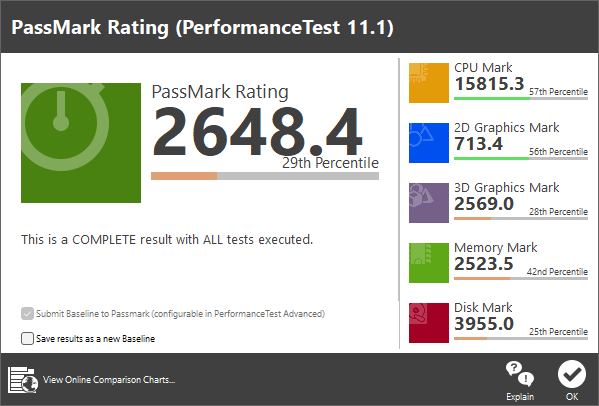
こちら PassMark は今回の機種選定にあたってスコアを指標とさせてもらったベンチマーク。
一応これも実行しておいた。
総合スコアはこれ。
世間一般的に PassMark と言ったらこの CPU Mark のスコアになる。
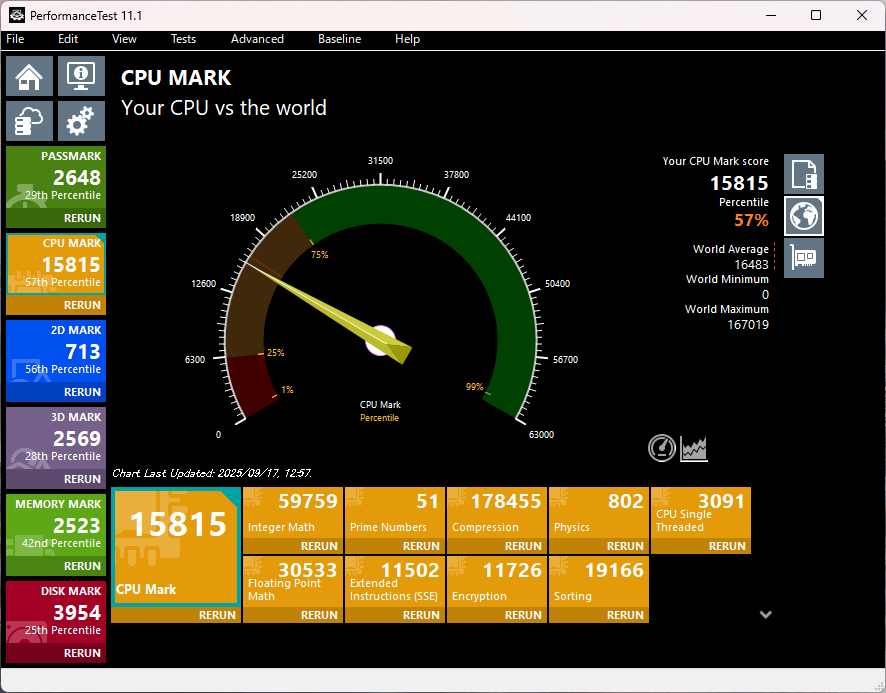
筆者環境の E3B では PassMark のオンラインデータを見る限り、平均値よりちょっと高いぽい。
発熱とか消費電力とか
ミニ PC という小さな筐体であるため、廃熱には必然と限界が出来るようで、CINEBENCH 等の高負荷処理をさせているときの CPU 温度は HWiNFO 読みで 85 度がピークとなった。
サーマルスロットリングが発生するのは 100 度からなので、多少の余裕はあるけど、一般的なデスクトップマシンしか触ってこなかった筆者の様な人間はちょっと驚く温度かもしれない。
消費電力は流石と言える感じに Windows11 起動中の IDLE 時は 7W 前後の消費電力だった。
逆に CPU フルロードを行った際には 39.0W まで確認する事ができた。
これなら 24-365 で稼働させていても家計に優しいだろうと思った。
使用感
ミニ PC というだけあって筐体が本当にコンパクト。
置き場所に困ることは無いと思うけど、排気が横にでる関係上、そのスペースだけは確保しておいた方が良い。
取り回しも楽なので、無線式のミニキーボードを用意しつつ HDMI ケーブル抱えて家の中をうろつけば、どこでもサクッと使用できそうな点も非常に良い。場所を選ばないという事かな。
今後の予定
普通の PC として使う予定ではなく、Proxmox を用いた仮想マシンの母艦として働いて貰う予定だ。
現状、筆者宅では Windows11 の動くサブマシン内で仮想環境を動かし、このブログを動かしているが、WindowsUpdate が来る度にダウンタイムがやってくるので面倒臭すぎるというのが大きな理由としてあるからだ。
Proxmox は Debian ベースみたいだけど、そちらでも上手いこと動作してくれれば良いなと思う。
おわりに
ミニ PC だからと侮っていた訳じゃないけど、Ryzen 5 7430U の性能は予想以上のもので、デスクトップばりにサクサク動いてくれるのは非常に良かった。
ゲームをやらない使い方であればメイン PC としても働かせることは十分に可能だと思われる。
ポチップ
コメント