
画像やリンクが無効になっている可能性もあるのでご了承下さい。
はじめに
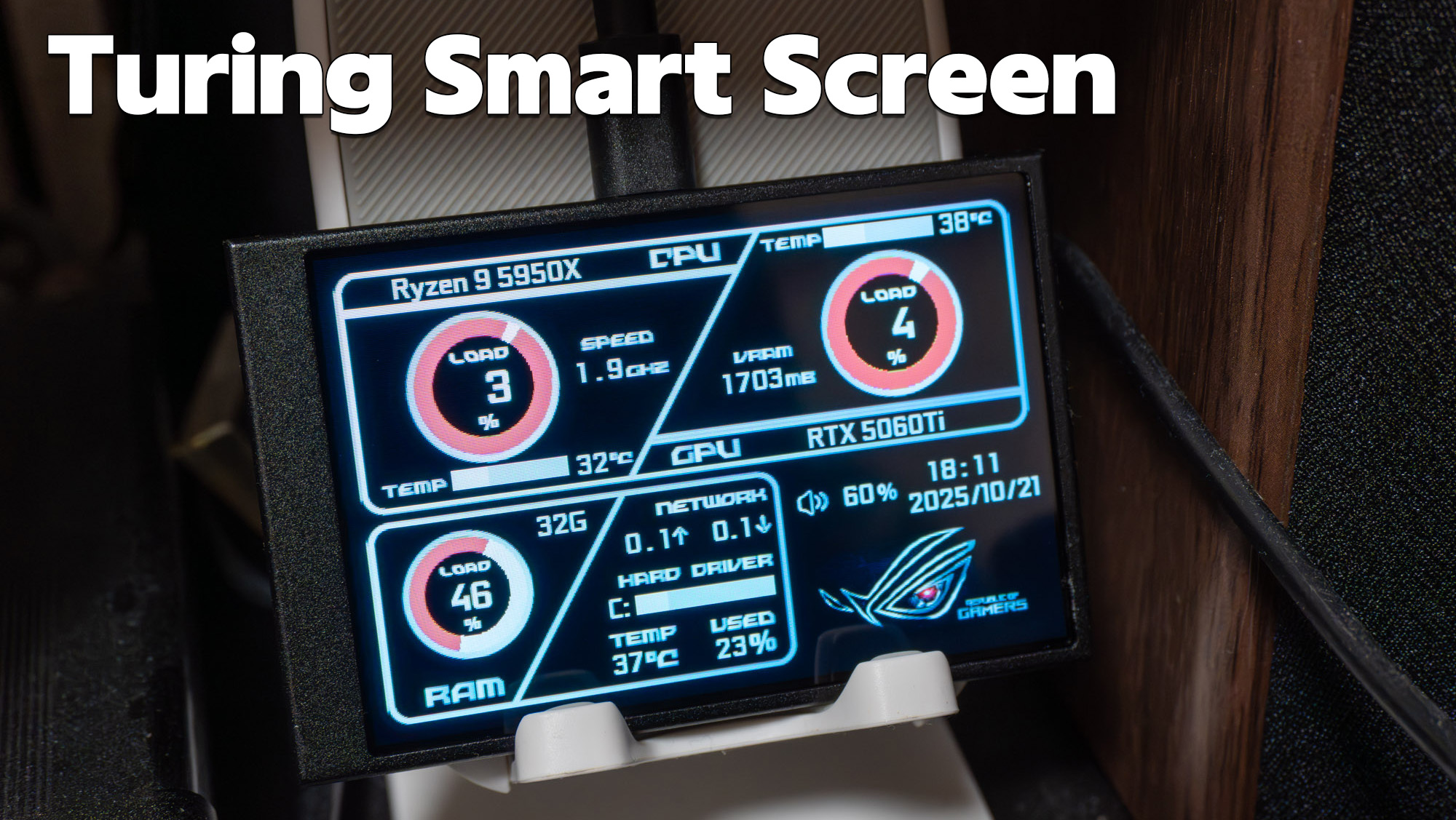
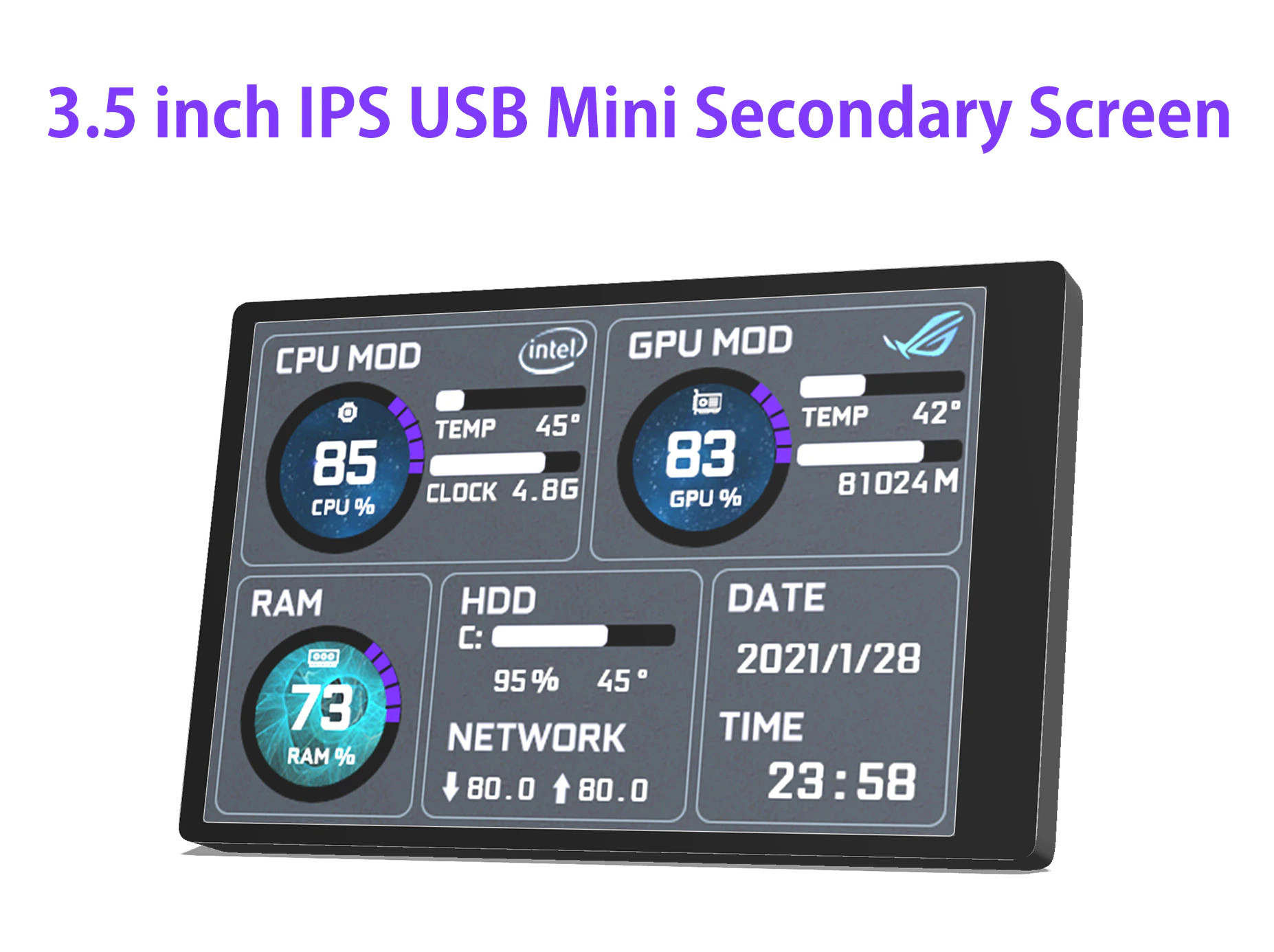
Turing Smart Screen という製品はちっこい IPS ディスプレイに PC のステータスをモニタリングする為にあれこれ情報を常時表示させてくれるデバイスだ。
筆者は日頃、こういう類の表示は Rainmeter と HWiNFO を組み合わせることで、ディスプレイ上に常にステータスを表示させていた。
しかし Rainmeter だけでも CPU パワーを喰うし、HWiNFO も常駐させていると情報の取得にパワーを若干喰う。
消費電力にして約 10W 近くを上乗せする感じのパワー消費。
無駄な~ とは言い過ぎかもしれないが、システム負荷を少しでも低減して OS の動作が軽くなるなら面白いかもしれないということで AliExpress でポチってみた。丁度セールだったんで安かった為だ。

2025/10/21 現在でも 2,000 円ちょっとで購入出来るんで興味ある方は是非。
パッケージと同梱品
AliExpress の商品ページには「ミニディスプレイ」くらいしか主立った特徴の無い記載だったが、Turing Smart Screen というのが製品名ぽい感じ。
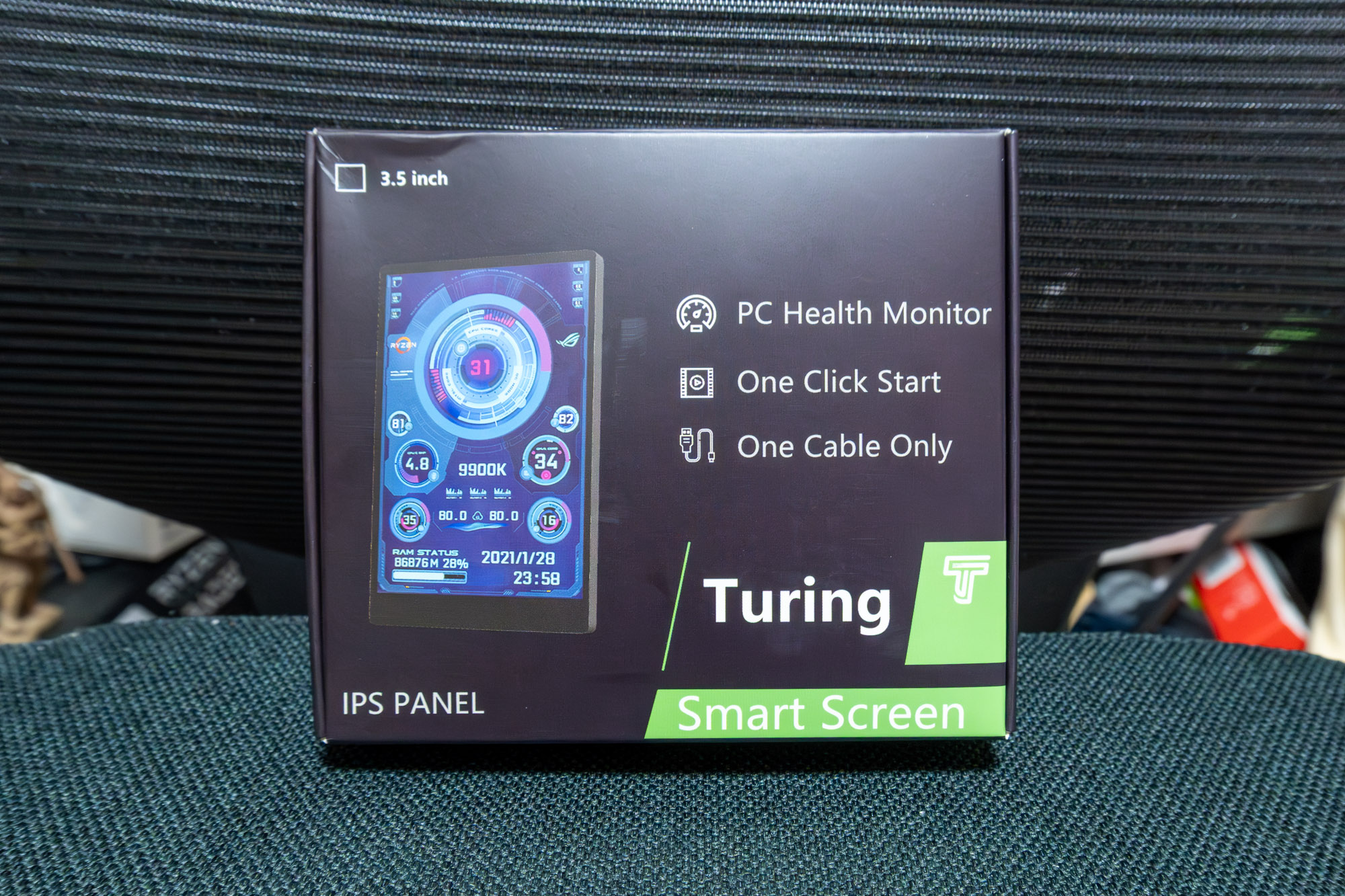
同梱品は購入時オプションにより差異があるが、内部 USB ヘッダ用ケーブルの付属する商品を選んだので、それプラスパッケージ内容物という事になる。
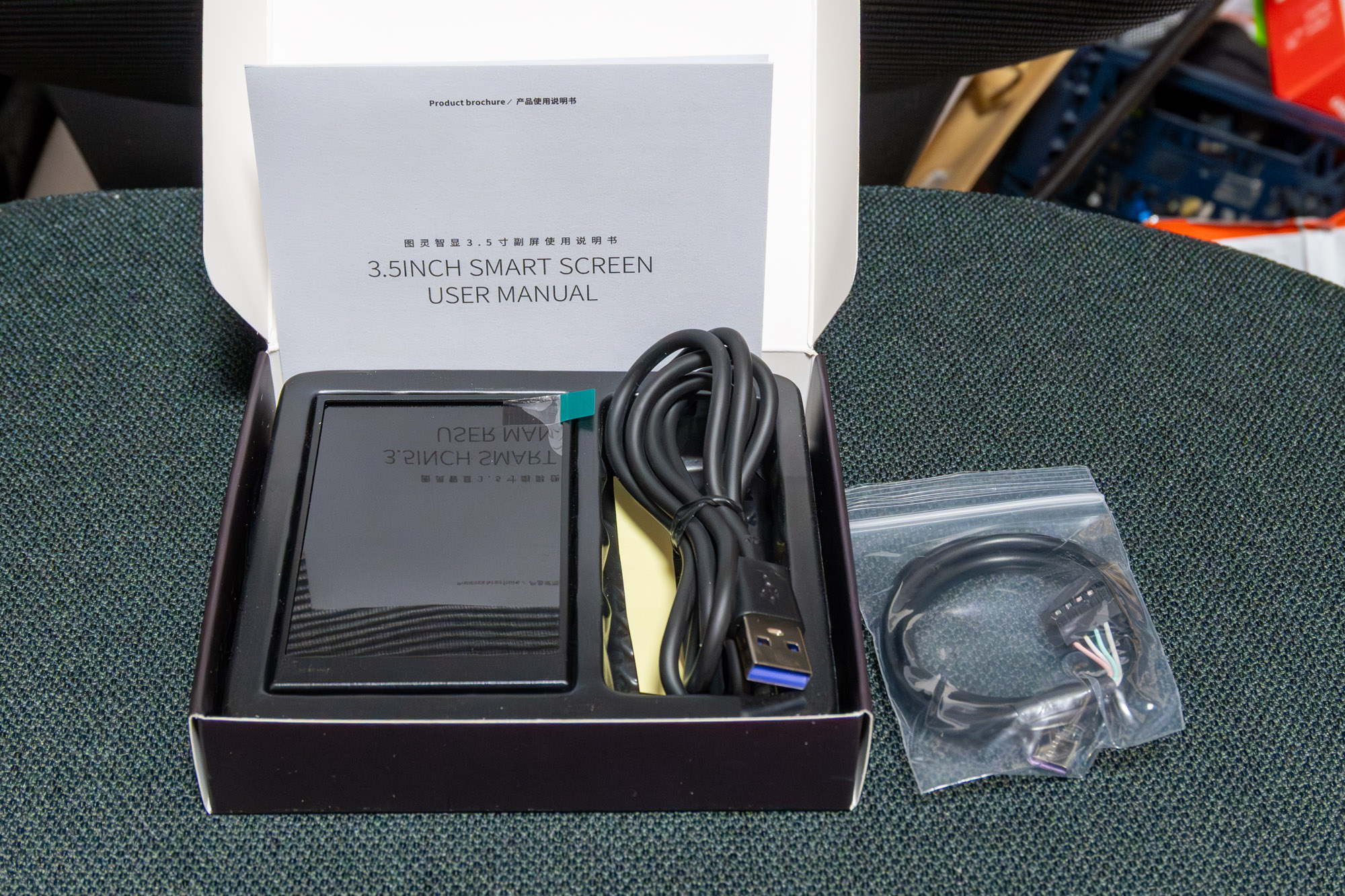
パッケージ自体にはディスプレイ本体、USB Type-A to C ケーブル、固定用両面テープ、スタンド、マニュアルが入っていた。
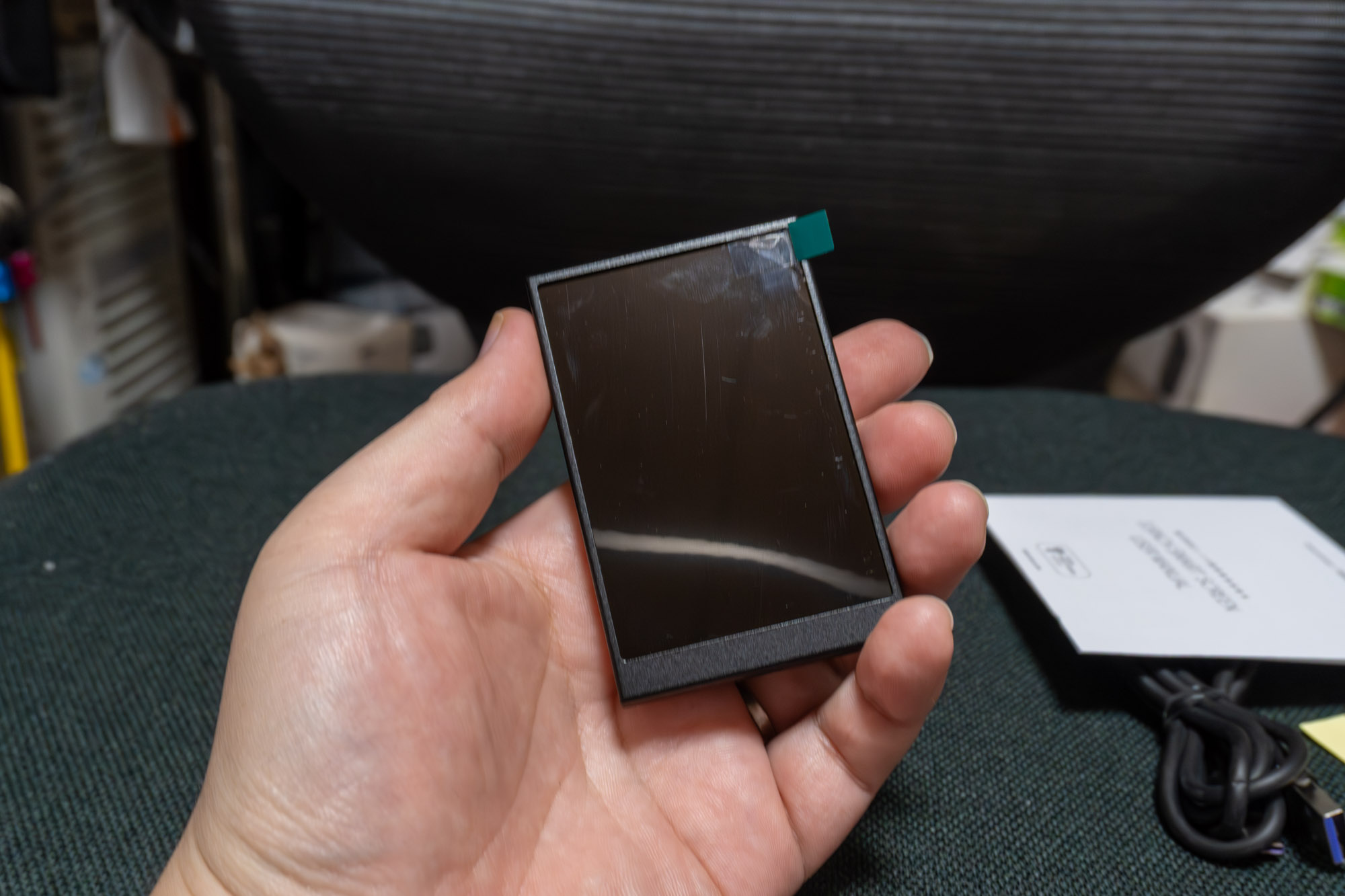
ディスプレイのサイズ感
3.5inch と言われているので、どうも HDD のサイズを想像していたけど、実際に手に取ると 2.5inch SSD より少し小さい程度のサイズだった。
尚、長辺と短辺それぞれ 1 つずつ USB Type-C ポートが付いているので、縦置き/横置きに合わせて好きな一方に USB ケーブルを接続しよう。
セットアップ
ソフトウェアのダウンロード
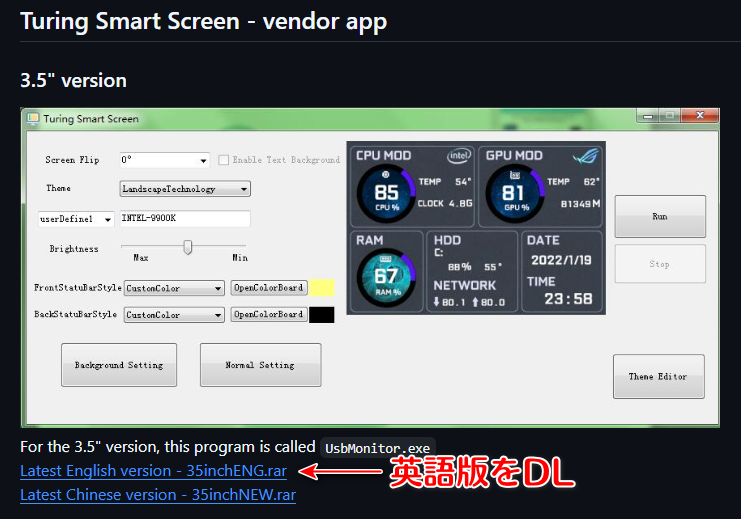
Github にて必要なソフトウェアが公開されているので、以下 URL より最新版をダウンロードしておこう。
英語と中国語版の 2 つのみなので、英語版の方をダウンロードした。
ダウンロードしたアーカイブは適当なところへ展開しておく。
ソフトウェアの設定
アーカイブに含まれる usbMonitor.exe を実行するとソフトウェアが起動し、Smart Screen の設定が行える。
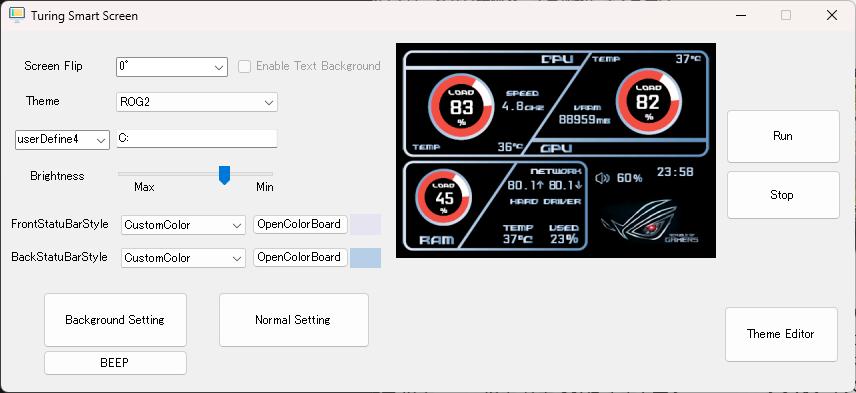
先ずは Normal Setting を開いて自動起動のチェックをしておく。
次に Theme から気に入ったテーマを選び出し、その下の userDefine0~4 を選んで CPU 名や GPU 名を入力していく。
大まかにフィーリングで弄っていけば直ぐに慣れるだろう。
設定後は Run をクリックすると Smart Screen にテーマ情報が送られ、各ステータスが秒単位で更新される。
そして設置
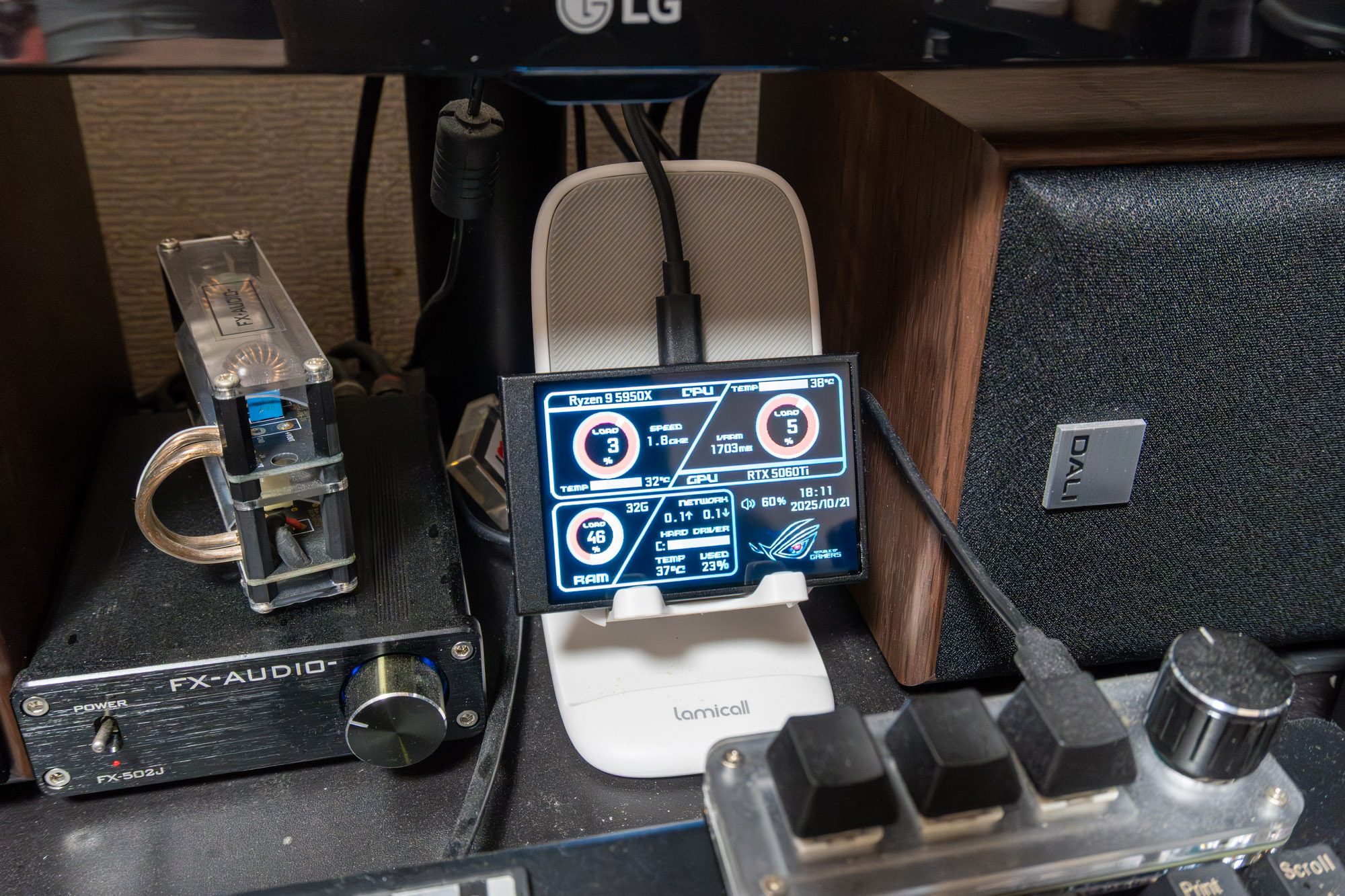
筆者は大体こんな感じでメインディスプレイの下にスマホスタンドを用いて設置した。
付属のスタンドは高さがなく、見づらい為に採用は見送った。
使用していたプログラムの停止
今まで常駐させてきた Rainmeter と HWiNFO の自動起動を停止させた。
これにより消費電力も減って IDLE 時 102~5W 程度まで落とし込むことが出来た。
加えてガジェットやら表示させていた領域も他の表示域として使えるようになったから、画面も広くなって一石二鳥と。
おわりに
本来なら PC ケース内に設置したかった所だが、内部 USB ヘッダが満員御礼な為、外部設置となった。
しかし、視線を少し落とすだけでシステムの情報をぱっと確認出来るので、かえってこれで良かったのかもしれない。
なにかプログラムが不具合で CPU 喰いまくるだとかそういった事態もこの Smart Screen を見れば一発とおもうので、今後は耐久性に期待したいところだ。


コメント
こんにちは。
自分も2025年4月にAliExpressでTuring Smart Screenを購入し、USBハブを介さずマザーボードの背面USBコネクタに直接接続して毎日使用していたのですが、2006年1月(つい数日前)に壊れてしまいました。
症状としては、表示が更新されずにTuring Smart Screenの画面がフリーズしてしまい、一度こうなるとUSBケーブルを抜いてから接続し直さない限り復帰しないとうものです。
(イベントビューアを確認してもエラーの記述はありませんでした)
Turing Smart Screenを使い始めてから2ヶ月後に一度、この症状が発生したことがあり、それからは全く再発していませんでしたが、今年になって再び発生し始めたのでUSBケーブルを抜き差ししてから様子を見ていたのですが、
抜き差し後から4時間後に再度フリーズ、また抜き差しして1時間後にフリーズ、
再度抜き差しして20分後に以下略・・・といった感じです。
安く買えた(700円ちょっとでした)のもあって気に入ってたんですが、自分のは1年持たずに壊れてしまいました。
それ程高くないしまた購入すればいいんですが、耐久性がやや短かかったのが残念です。
こんにちは。コメントありがとうございます!
うちはまだ 3 ヶ月程度、毎日 10 時間以上の使用頻度ですが何も問題無く動作してくれています。
中華な製品だと耐久性に関しては実際に使ってみないと分からないのがなんともですね…
フリーズするような兆候がみられたら買い替える準備をしてみようと思います (笑
現状、ソフトウェアで同様の機能を実現させると、消費電力が上がってしまうので Smart Screen は欠かせない存在になってしまってます。
すいません訂正します。
誤:2006年1月(つい数日前)に壊れてしまいました。
正:2026年1月(つい数日前)に壊れてしまいました。