
はじめに
先日購入した簡易水冷クーラー ASRock Steel Legend Dark 360 LCD は、VRM ファンとラジエーターファンをマザーボードに接続するタイプなので、BIOS からのファンカーブ設定で回転数を制御するのに適している。
しかし、BIOS からいきなり設定しようにも、何 % で何回転なのかさっぱりだから戸惑うはず。
そこで今回は Windows 上でカーブを作ってから、その数値を拾って BIOS 設定する方法を紹介してみる。
使用するソフトは Fan Control
ソフト名がそのまんまな Fan Control という便利な物がある。

Windows 上で常駐させれば BIOS 設定なんてしなくてもこのソフトで常用可能だが、それはまた指向の違うお話しなのでパス。
とりあえず上記リンクのページより、Portable 版なりインストーラー版を任意に選択してダウンロードしたあと、インストールしておこう。
Fan Control 初期設定をしよう
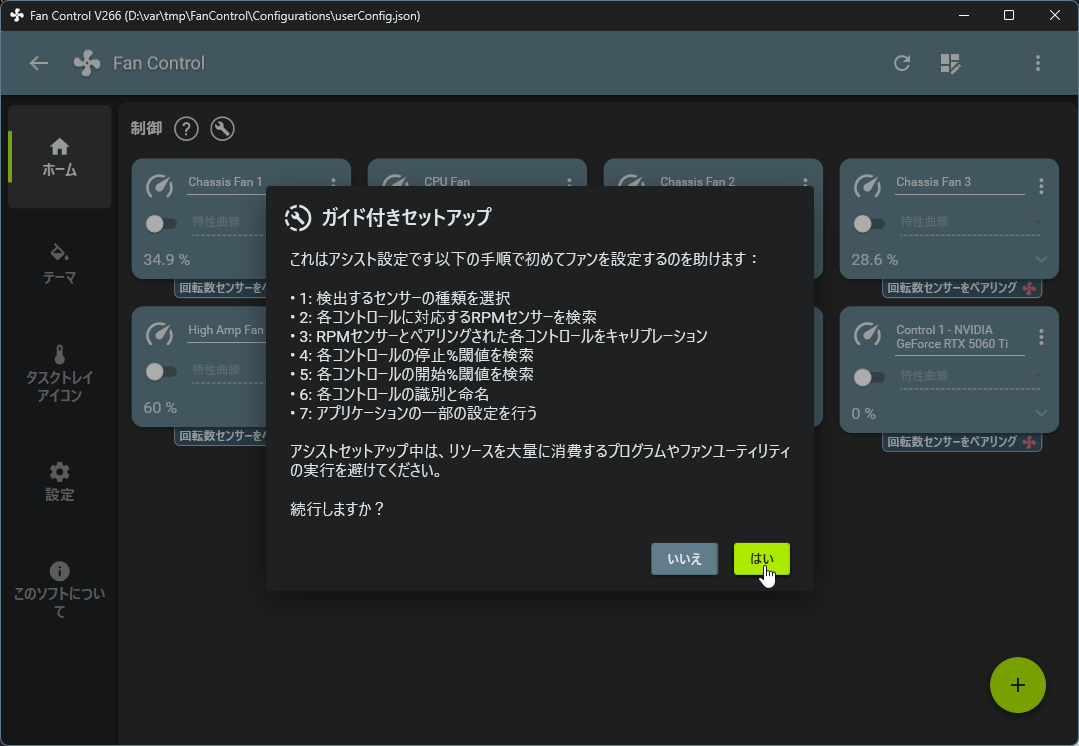
とりあえず起動して言語を ja にしたところ。
初回起動だと、ファン回転数のキャリブレーションを求められるので「はい」をクリックしてキャリブレーションを実行して貰う。
すこし時間がかかるし、ファン回転数が 100% から 0% まで少しずつ下がるので音量注意ということで。
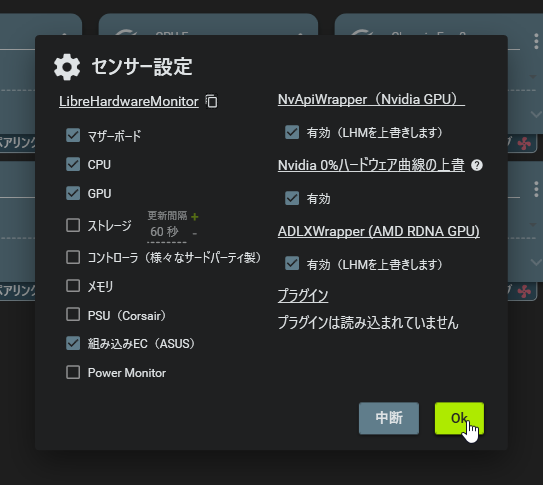
センサー設定は何も弄らず Ok をクリック。
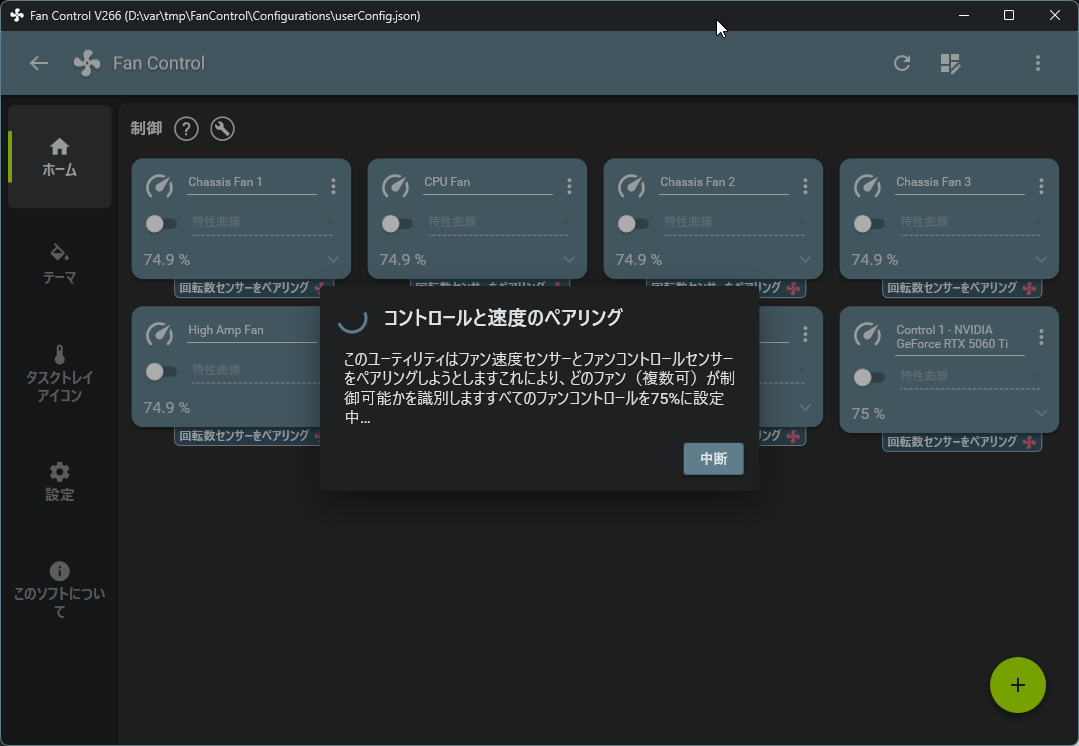
キャリブレーション中の表示。
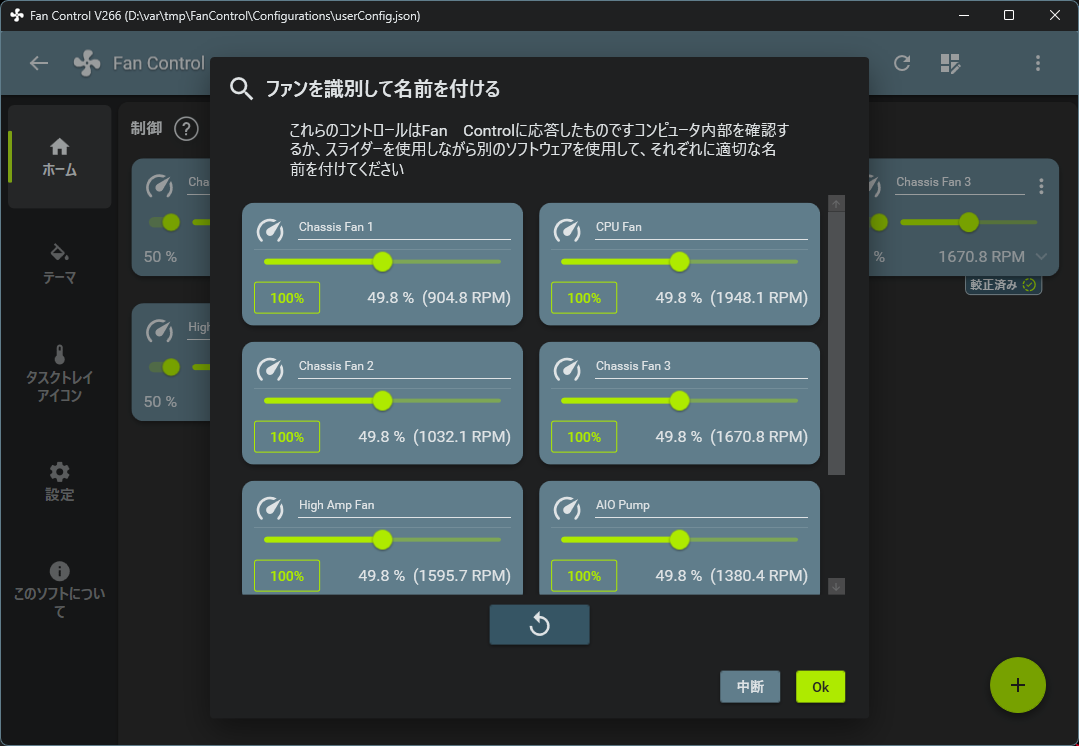
各ファンに何が繋がっているか把握しているのであれば、ここで Chassis Fan 1 やら 2 やらをリネームしておくとよい。後からでも出来るんでここでは特に何もせず Ok をクリックした。
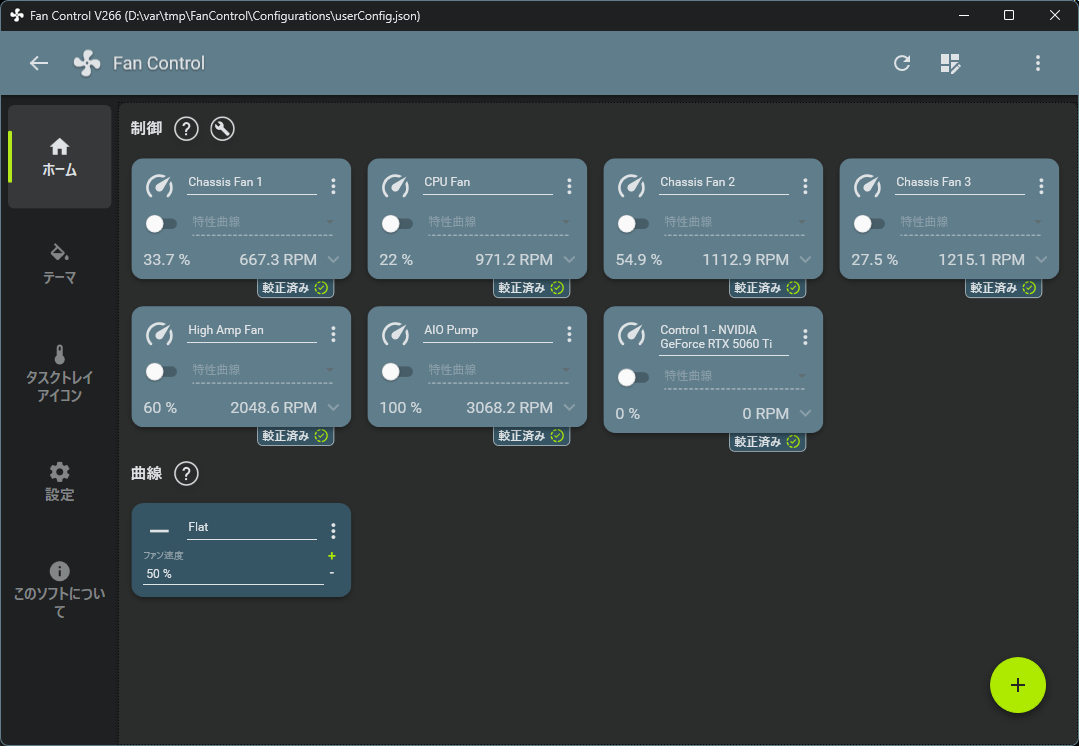
キャリブレーション後の画面がこれ。各ファンの回転数が取得出来ている。
ファンの回転数を把握しよう
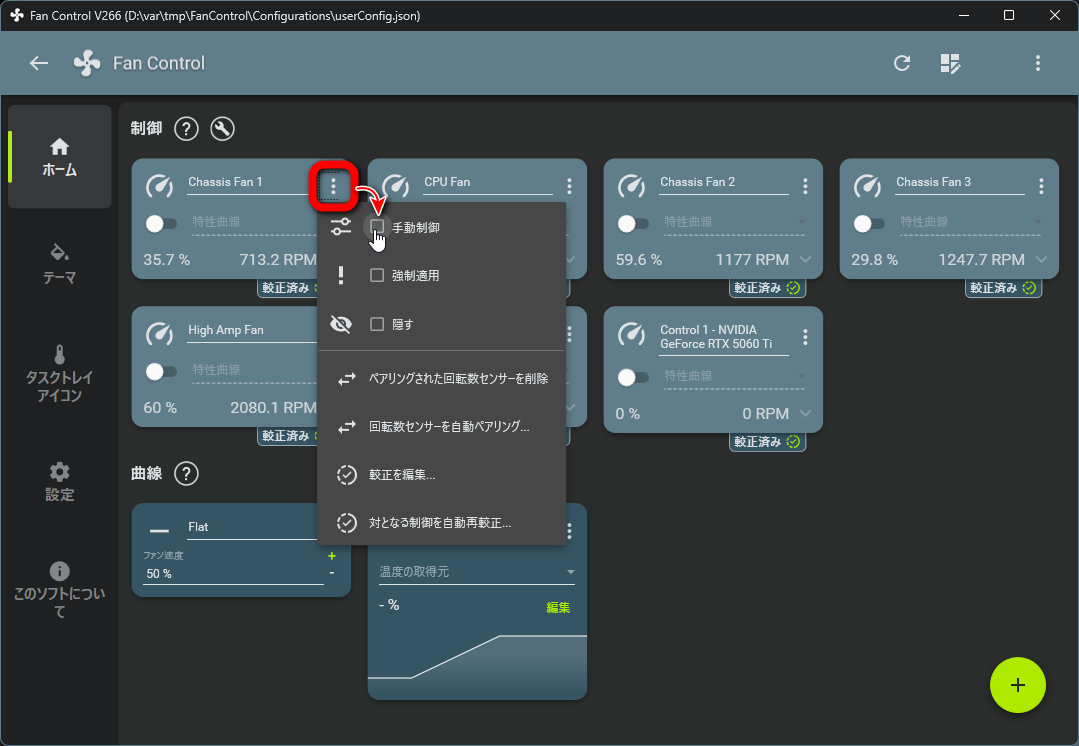
今回は Chassis Fan 1 を例とする。
3 つ点がある場所をクリックして手動制御を有効にする。
すると Chassis Fan 1 がソフトウェア制御に移行し、50% の速度で回転を始める。
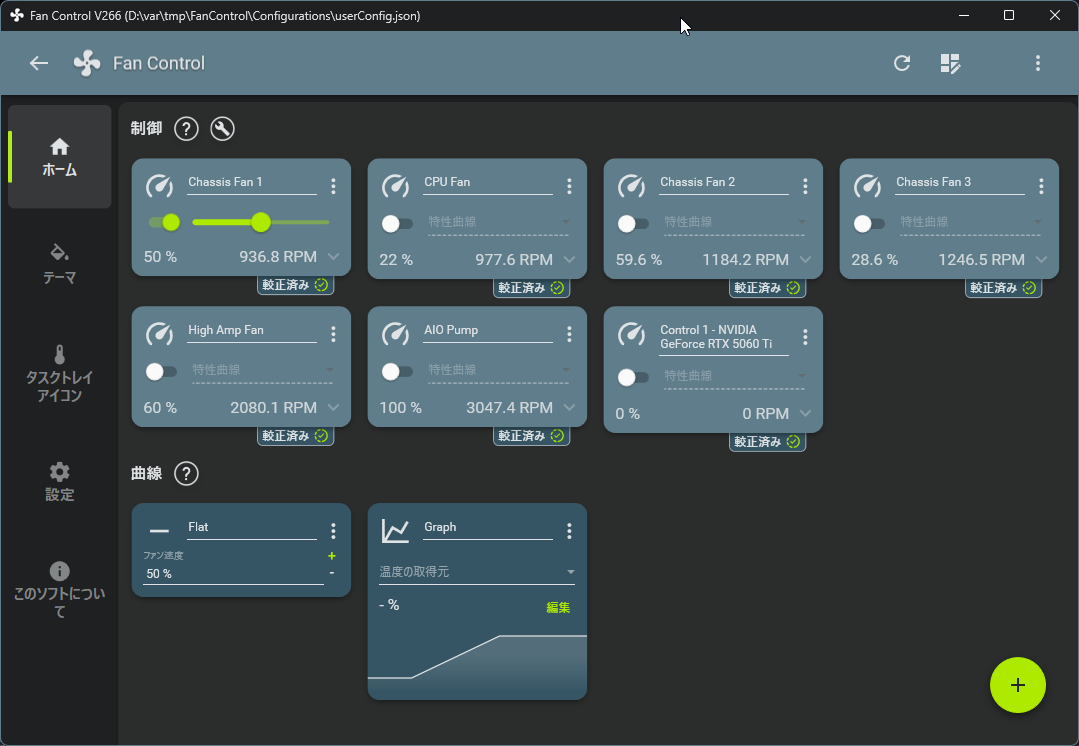
この状態で Chassis Fan 1 の緑色のスライドを左右に動かし、何 % で何回転するのかをメモっておく。5% おきとか 10% おき、若しくは RPM 基準とかいろいろお好みで。
そうすることで x1 度の時は y1%、x2 度の時は y2%、x3 度の時は y3% とほしいポイント数だけ回転数を把握出来る。
ファンカーブを作ってみよう
画面左下の丸に + と書かれたボタンをおす。
下から 2 番目にある Graph をクリックする。
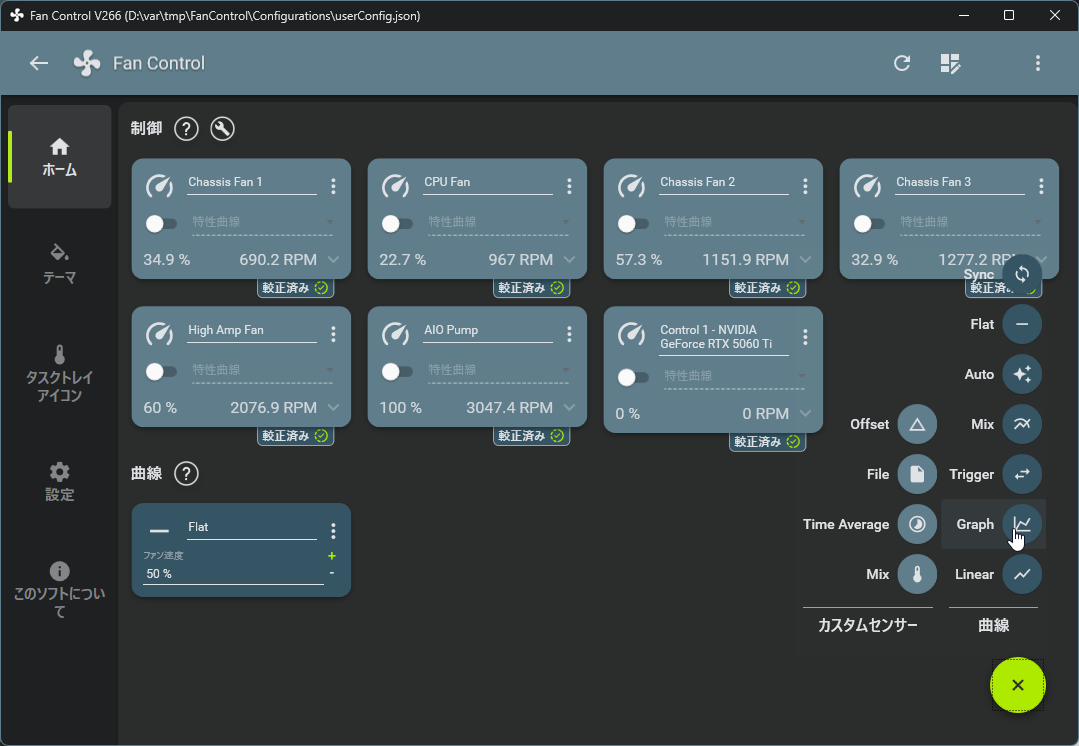
すると新たに Graph とまんまなカーブが作成される。
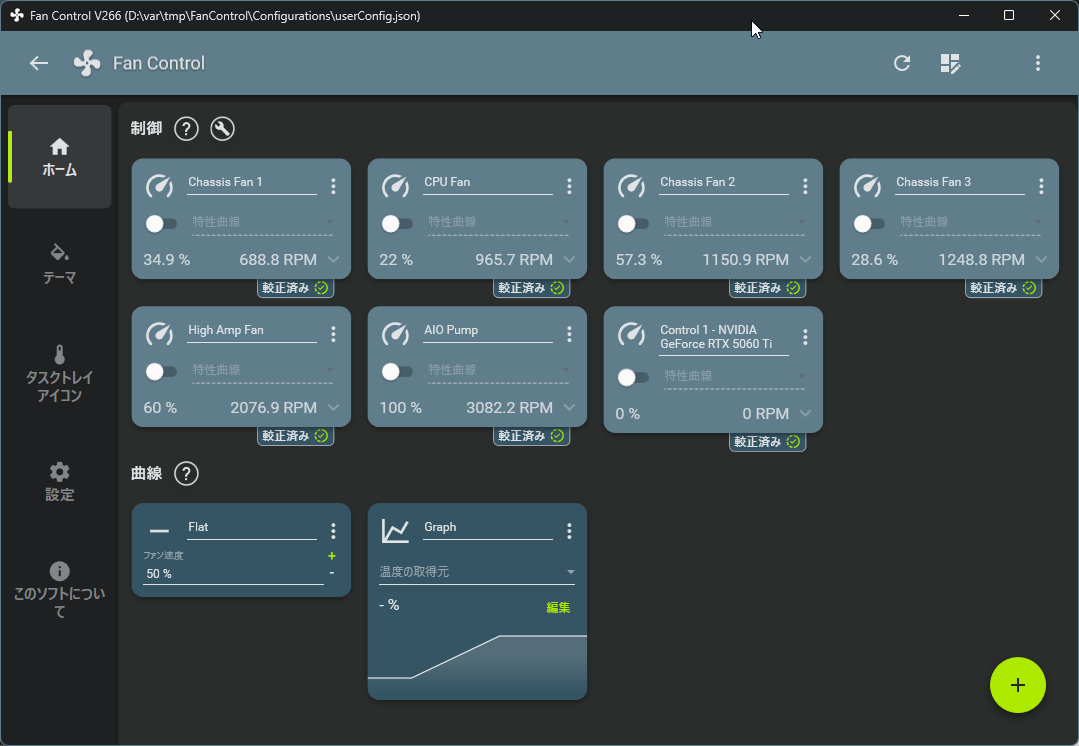
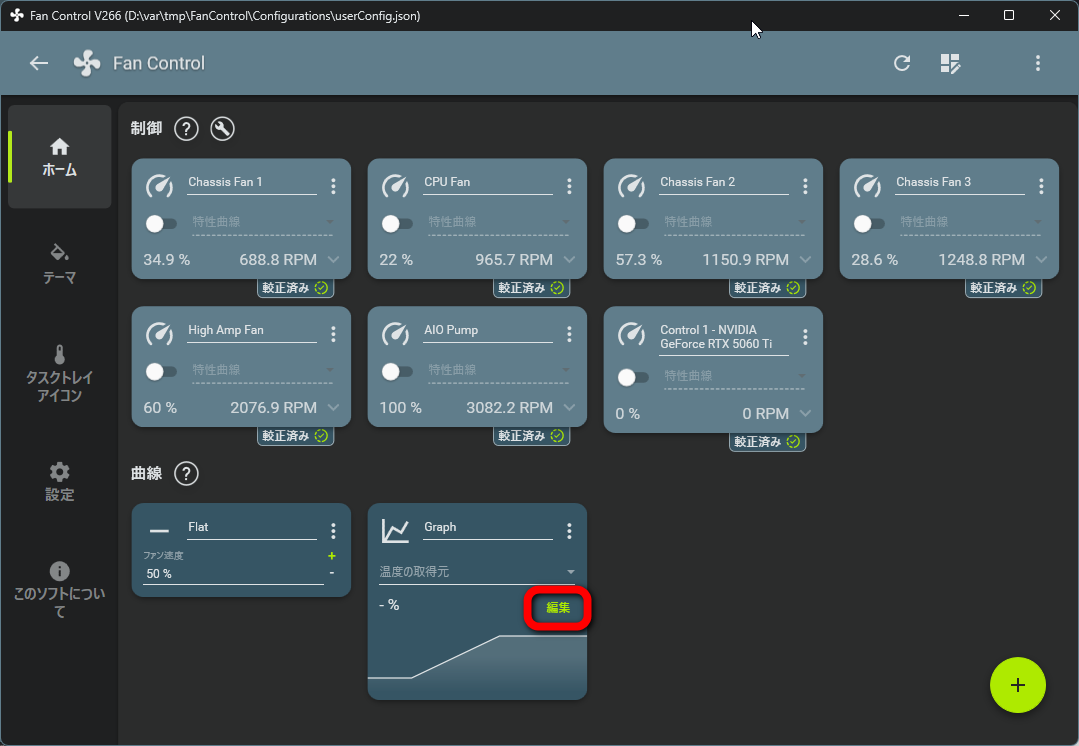
そしたら Graph という名前のカーブにある編集をクリックする。
次は 2 ポイントあるカーブが表示される。
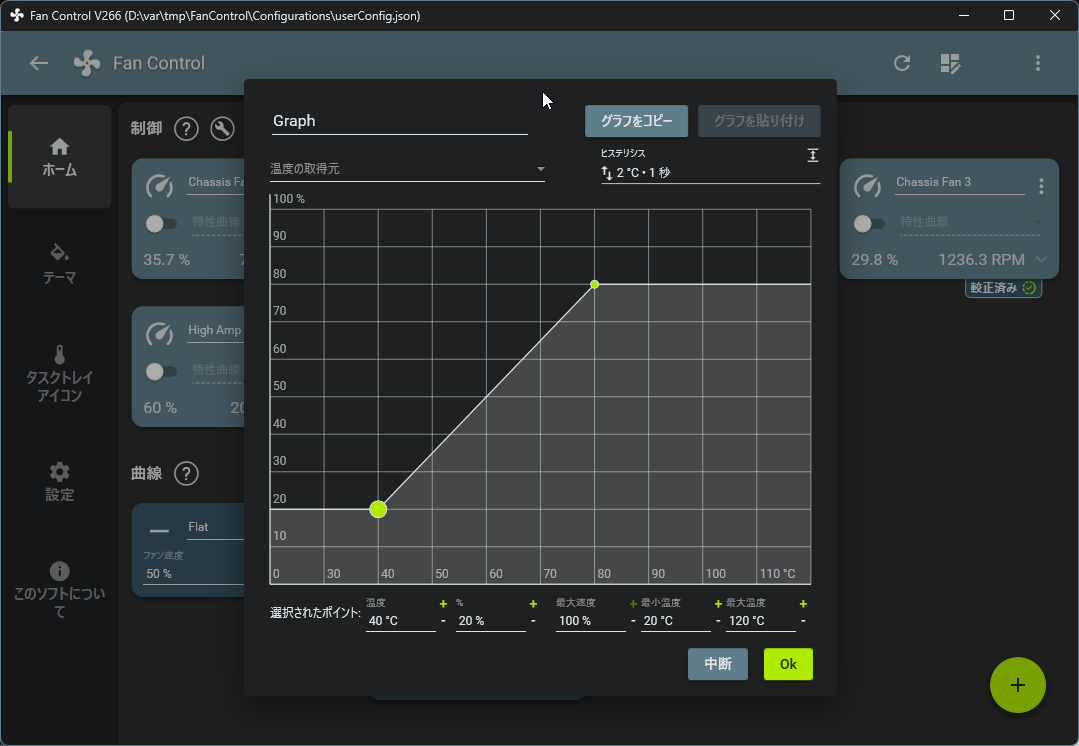
2 点間の任意のポイントで左クリックをすると、ポイント追加。任意のポイント上で右クリックをするとポイント削除になる。
筆者のマザーボードは設定ポイントが 3 つあるので、このカーブにポイントを 1 つ追加した。
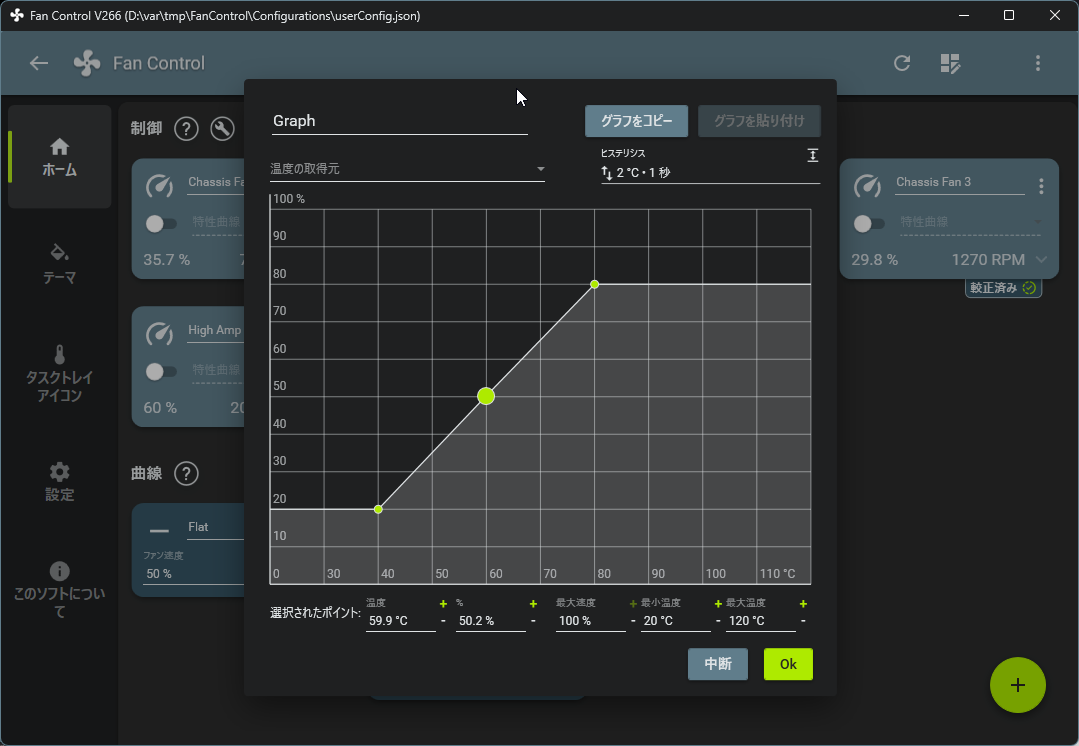
ここでファン回転数の設定をしてみる。
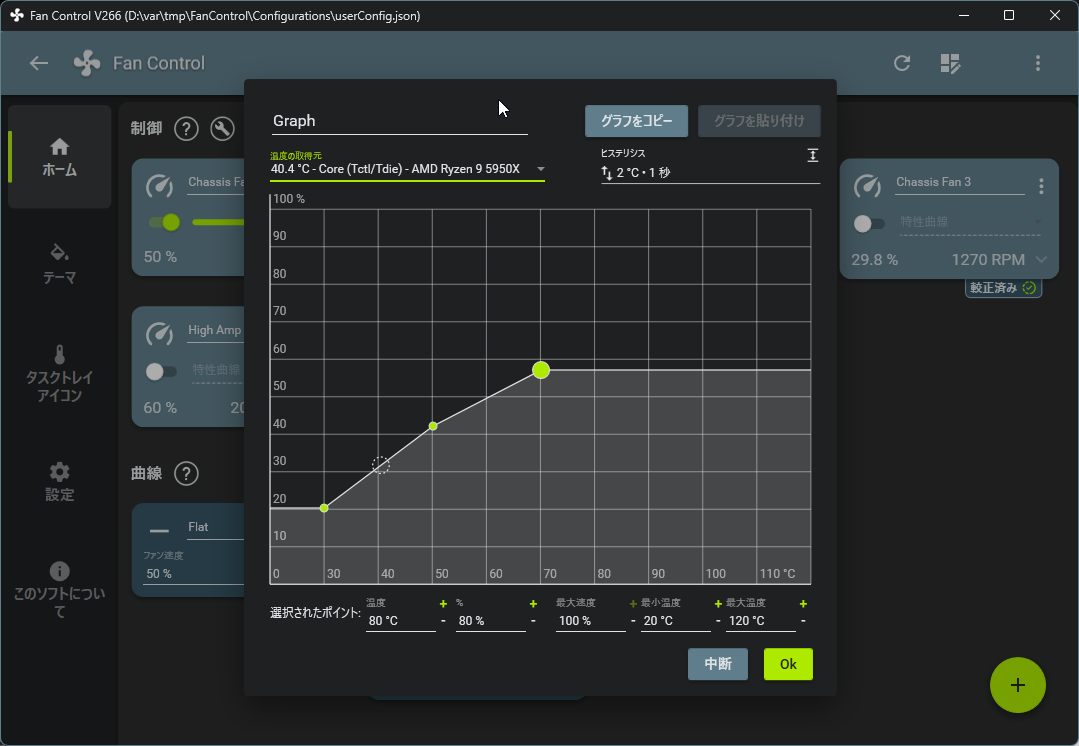
「温度の取得元」というのはファン制御の基準になるソースの温度という事になる。
ケースファンなら M/B 基準だったり、ラジエーターファンなら CPU 基準になるはずだ。
以下の例では CPU 温度をソースとした 30 度 20%, 50 度 42%, 70 度 57% というカーブとなる。
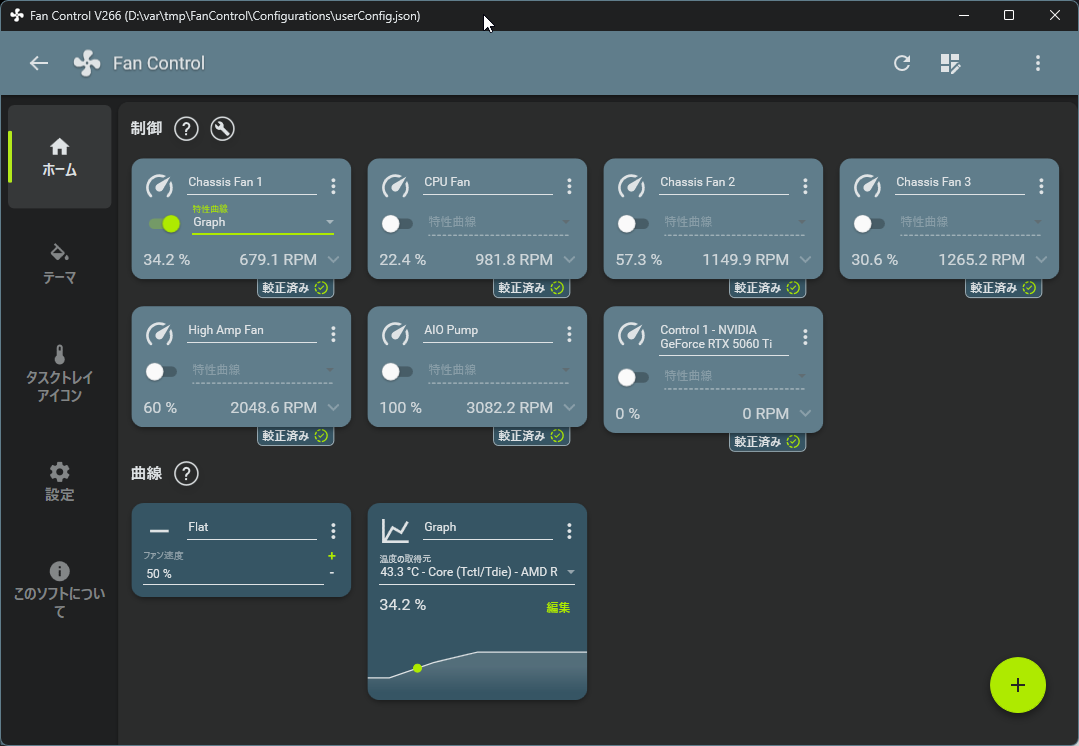
Ok をクリックし、このカーブを Chassis Fan 1 に適用させる。
また 3 つの点があるところをクリックして手動制御を無効化した後、
特性曲線の箇所を Graph に切り替えてあげる。
これで今作ったファンカーブが Chassis Fan 1 に適用された。
この状態で負荷テストを行い、目的の回転数で回っているか、ノイズレベルは大丈夫かファンカーブを微調整しながらどんどん詰めて行く。
何度もやっていると納得の行くカーブになるはずなので、その数値をメモし、BIOS の設定に落とし込むという寸法。
まとめ
- Fan Control というソフトを使うと便利にファン制御が出来る。
- ファン端子に接続されたファンの回転数を把握できる。
- 把握した回転数を元に、ファンカーブを作って負荷テストやらする。
- 理想のファンカーブが出来たらポイントの値をメモって BIOS 設定する。
こんな流れ。
おわりに
筆者がファンを買ったときとかの設定はこの記事の流れでやっているので、いまいち設定のやり方に納得いっていないとか、妥協しちゃっている方は Fan Control を入れてとことん詰めてみるのもオススメ。
また、Windows 上でファン自体をソフトウェア制御したい場合にも有用なソフトなので、気になる方はインストールして弄ってみると良いだろう。

 ポチップ
ポチップ
 ポチップ
ポチップ
コメント
Fan Control 私も使っています。とても有用なソフトなのですが
・バグ入りバージョンがしばしばリリースされる
のが困ったところです。なので
・うまく動くバージョンをインストールしたら、よほどのことがなければアップデートしない
ことがうまく使うコツかと。
コメントありがとうございます!
自分はまだバグに遭遇したことはない、と言うかそこまで使う頻度は高くないのですが
そう言ったこともあるのですね。